

Teatatud autopilot.dll wil veast See on Windows 10 ja Windows 11 opsüsteemides üha tavalisem viga, mille eraldusvõime annab kasutajatele mitu korda.
sisu
See juhtub väga sageli, et DLL -failid esinevad Windowsi opsüsteemi või keerukate rakenduste vigades, mis kasutavad selliseid raamatukogusid. Teatatud autopilot.dll wil veast pole erand.
Paljudel juhtudel juhtub, et kasutajad ei tea, et see viga on olemas. See ilmub ainult aastal Windowsi sündmuse vaataja. Olgem ausad, vähesed meist kontrollivad Windowsi sündmusi, kui me ei märka, et midagi on valesti. Siiski on ka olukordi, kus teegi tekitatud viga Autopilot.dll põhjustab süsteemi ebastabiilsust. See töötab raskemini, esineb krahhi või äkilisi taaskäivitusi.
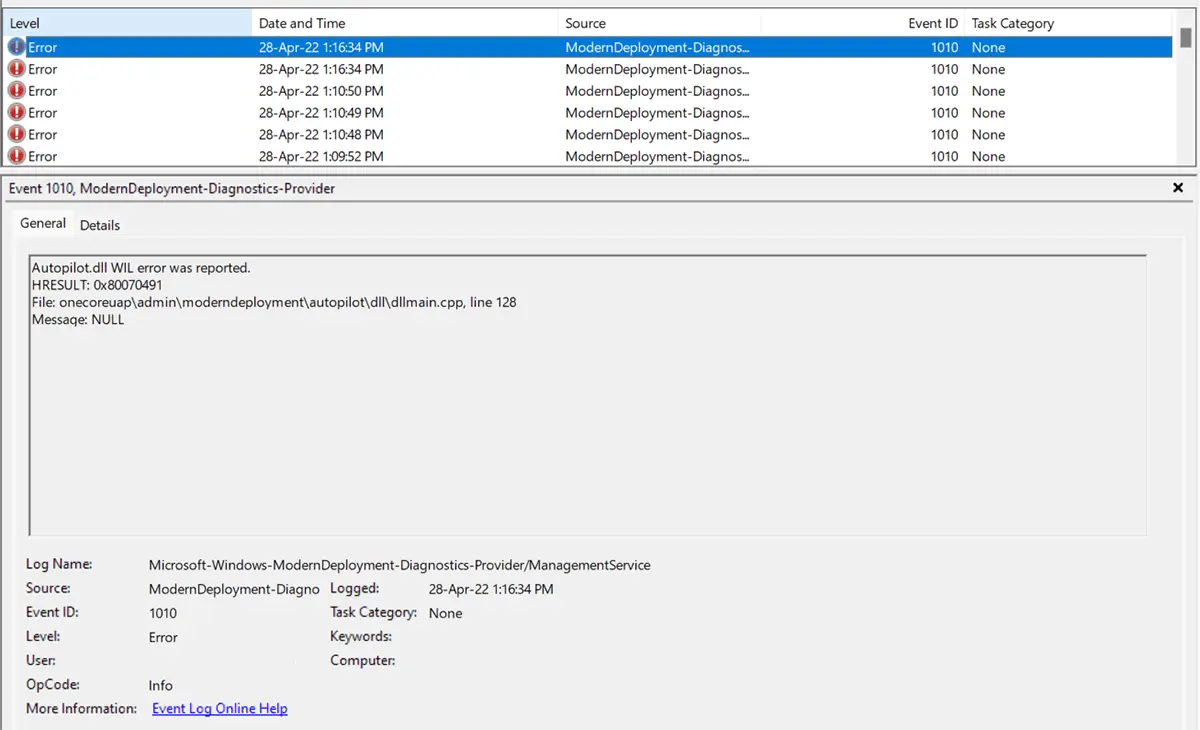
Autopilot.dll WIL error was reported.
HRESULT: 0x80070491
File: onecoreuap\admin\moderndeployment\autopilot\dll\dllmain.cpp, line 128
Message: NULL
Cum rezolvi autopilot.dll wil veast teatati
Viga võib tekkida mitmel põhjusel, mistõttu on selle lahendamine mõnikord keerulisem. Alustame sellest, mis on lihtsam ja kasutajale kättesaadavam.
Windowsi värskendus / Windowsi siseringi programm
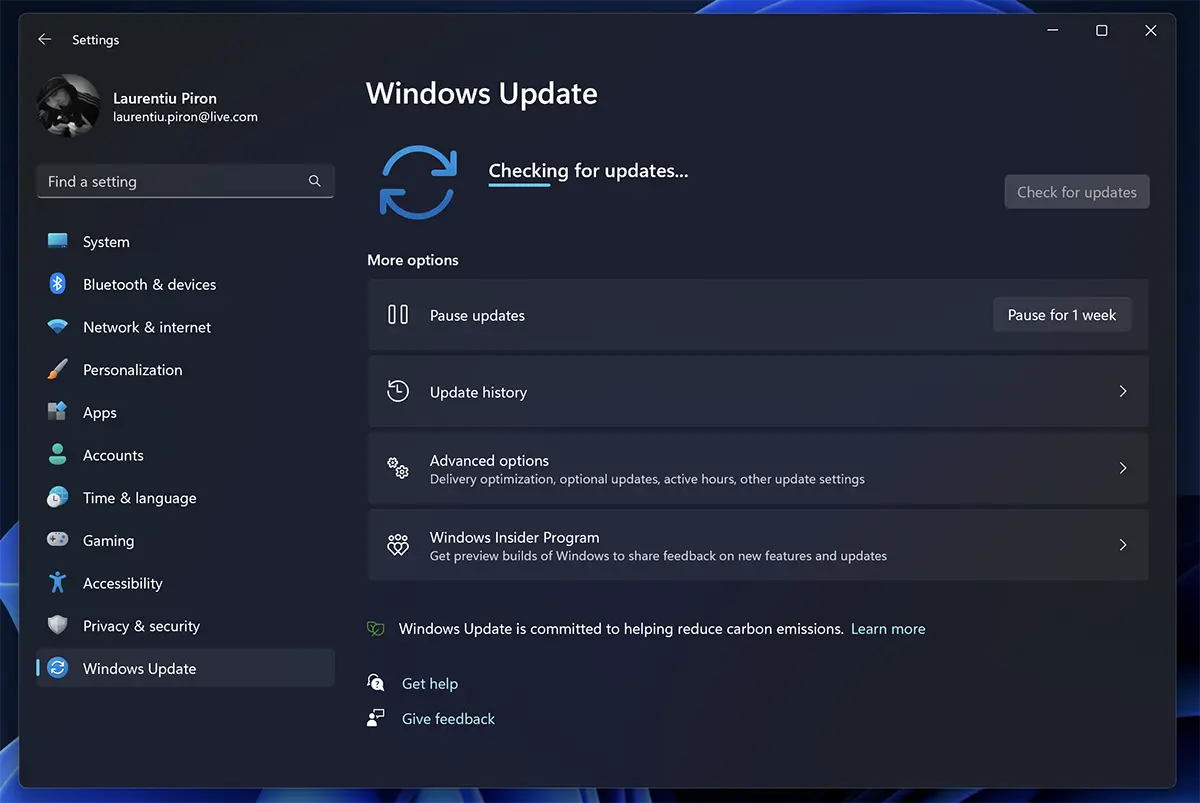
On olukordi, kus tõrge ilmub Windowsi värskenduse ajal, eriti arvutites, mis on registreeritud Windows Insideri programm. Selle saab lahendada ka uuendusega ja kõik toimib samamoodi nagu varem. Windowsi värskendus.
Sisse minema Windows Settings → Windows Update ja kontrollige, kas uued värskendused on saadaval.
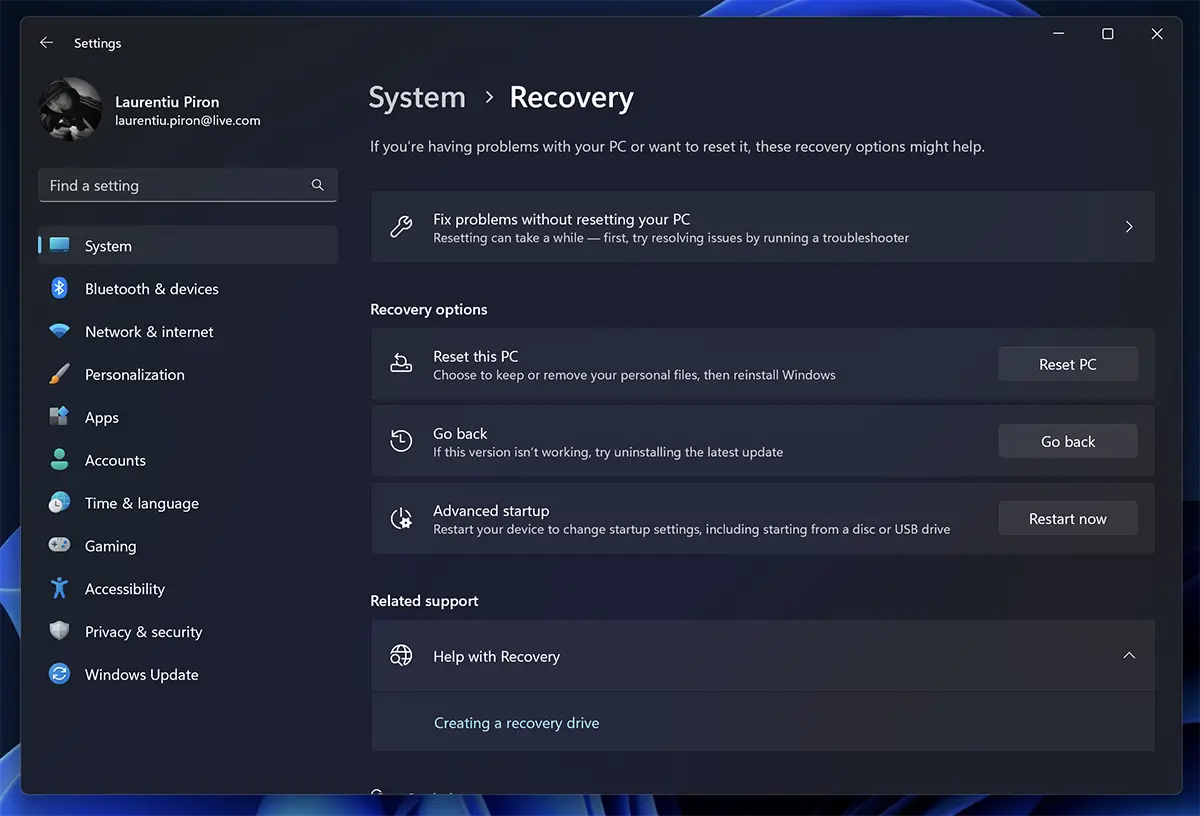
Stsenaariumi korral, kus olete veendunud, et viga Autopilot.dll See ilmus pärast hiljutist värskendust, et saate süsteemi enne viimaseid värskendusi tuua olekusse.
Minge Windows 11 -sse: Settings → System → Recovery → Go Back. Järgige taastamise samme.
On väga tõenäoline, et pärast seda operatsiooni teatati Autopilot.dll Wil Erorost.
Keela RAM -i ülekoormamine (XMP)
RAM -i kaudu üle ujutamine XMP (Extreme Memory Profile) See võib luua süsteemi ebastabiilsuse ja mõne stsenaariumi korral on see viinud autopiloodi vea.dll. Hoolimata asjaolust, et see on mälutootjatega kokku lepitud ülekoormamismeetod. Lisaks on selle funktsiooni aktiveerimise tõttu tõrkega kokku puutunud ja pärast operatsioonisüsteemi täielikku uuesti installimist.
Kui keegi teine on aktiveerinud, saate selle funktsiooni UEFI või BIOS -is keelata.
Parandage Windowsi süsteemi pilt
Deployment Image Servicing and Management (DISM.exe) See on Windowsi utiliit, mida saab käivitada käsklusest või Windows PowerShellist. See aitab tuvastada Windowsi opsüsteemi pildi rikutud vigu ja faile.
Dist toetab Windows 10 ja Windows 11:
- CheckHealth : Toiming aitab tuvastada kohalike failide sees mis tahes tüüpi korruptsiooni. See on kinnitusoperatsioon, mis ei korralda remonti korrumpeerunud failide tuvastamisel.
- ScanHealth : Teostab Windowsi süsteemi pildi täpsemat skaneerimist ja teatab kõik vead ja kõrvalekalded.
- RestoreHealth : Skaneerige ja parandage Windows 11 levinumaid probleeme. See võib olla lahendus Autopilot.dll WIL error was reported.
Avatud käsuviip koos haldusõigustega ja täitke allolevad käsud:
DISM /Online /Cleanup-Image /CheckHealth

DISM /Online /Cleanup-Image /ScanHealth

DISM /Online /Cleanup-Image /RestoreHealth
Kui probleemifailid tuvastatakse, asendatakse need Windowsi värskendusserverist automaatselt välja lastud failidega. Protsess võib võtta mõni minut ja mõnikord jääb teile mulje, et see on blokeeritud. Sa pead talle aega andma.
Kui olete proovinud kõiki ülaltoodud meetodeid, kuid tõrge püsib, jätke meile koos lahenduse leidmiseks kommentaarid.


Samuti võite olla huvitatud...
