

Kaust-ul Windows.old Windows 10 -s süsteemisektsioonis olev funktsioon võtab märkimisväärselt kettaruumi, kuid sellel on ka väga oluline utiliit. Kui soovite kausta kustutada Windows.old on hea, kui tead kõigepealt, mida see kaust aitab ja seejärel kuidas seda kustutada.
sisu
Kuidas kustutada Windows.old
Mis on Windows.old või Windows.old000 ja mille vastu see meid aitab
Windows.old võiWindows.old000 sunt foldere localizate pe partitia de sistem (de regula partitia C:\), iar acestea se creeaza atunci kui me ei tee Windowsi puhast installi. Windows.old hoiab kasutaja failid (Desktop, Pictures, Downloads, Documentsjne), vana operatsioonisüsteem ning kaustad ja failid PROGRAMMID mis olid olemas enne uue operatsioonisüsteemi uuesti installimist Windows 10.
Windows.old000 on kaust, mis sisaldab arvutis või sülearvutis olnud operatsioonisüsteemide vanemaid installimisi.
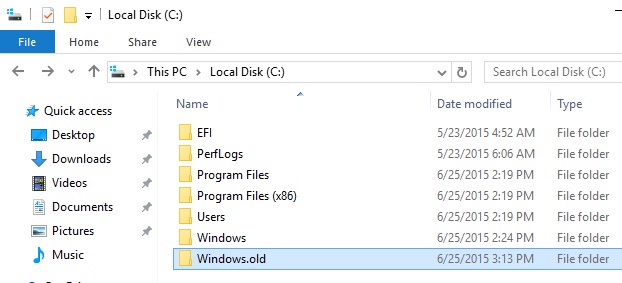
Tavalises režiimis Windows.old aitab meil naasta eelmise operatsioonisüsteemi juurde, kui me ei ole praegusega rahul. Kuigi see kaust võtab kettal üsna palju ruumi, on see ei saa kustutada lihtsalt klahvi valides ja vajutades “Delete“. Paljud failid ja kaustad on kaitstud süsteemi poolt auastmega Administrator, enne alustamist tõhus kustutamine Windows.old, on vajalik, et kasutaja oleme sisse logitud Windows 10 devina omanikigaühe oma Kaustad ja Failid din Windows.old.
Kuidas kustutada Windows 10 kausta Windows.old
Enne kui saame selle kustutada, peavad meil olema oma kasutajaga täielikud administraatoriõigused, et operatsioonisüsteem meie tööd ei katkestaks. Selleks peame hoolikalt järgima mõningaid lihtsaid samme.
Eemaldage Windows 10 kaustad ja failid käsuviibaga
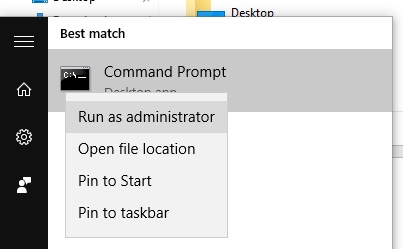
1. Avame Command Prompt (cmd) eesõigustega Administrator. Klõpsama Start > täpselt “cmd” > see leitakse programmide loendist Command Prompt. Paremklõpsake ja “Run as administrator…“
2. sisse CMD täidame tellimuse “takeown” et anda kasutajale, kellesse oleme Windows 10-s sisse logitud. kaustas täielikud õigused Windows.old ja selles sisalduvaid faile.
takeown /F "C:\Windows.old" /R /D Y*tellimus kehtib süsteemipartitsiooni olukorra kohta “C”. Kui teil on kaust Windows.old asendage teisel partitsioonil täht “C” koos kõvaketta partitsioonitähega.
3. Pärast selle käsu täitmist oodake, kuni protsess on lõppenud “takeown“.
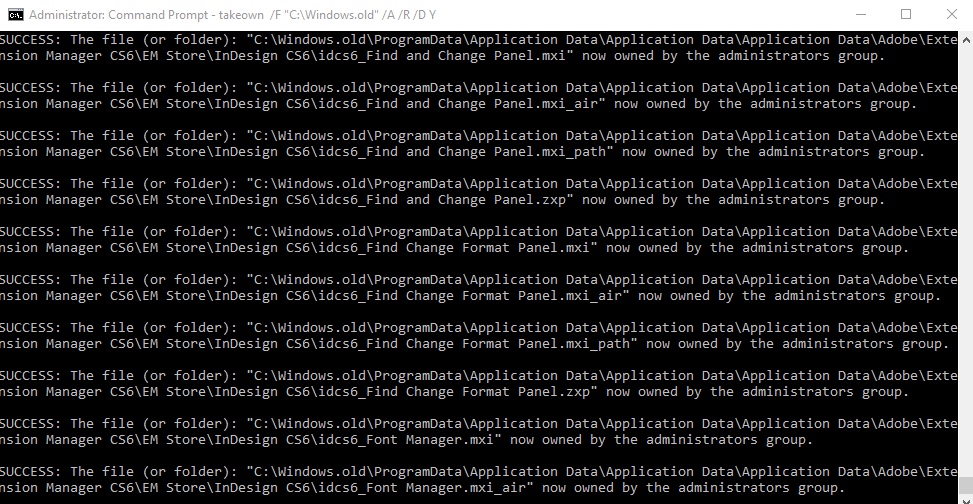
See toiming võib võtta mõne minuti. Oodake, kuni saate kinnitusteate, et toiming on edukalt sooritatud.
4. Pärast lõpetamist sulgege Command Prompt Ja minge sisse “This PC” selle Hooldatud. Paremklõpsake partitsioonil (C: meie puhul) > Properties > Klõpsake PE “Disk Cleanup“. Oodake, kuni draivilt kustutatavad failid on arvutatud, ja seejärel klõpsake avatavas kastis nuppu “Clean up system files“.

5. Oodake, kuni kustutatavate failide arvutus tehakse uuesti, seejärel avanevas loendis tuvastage ja tehke linnuke “Previous Windows installation(s)”.
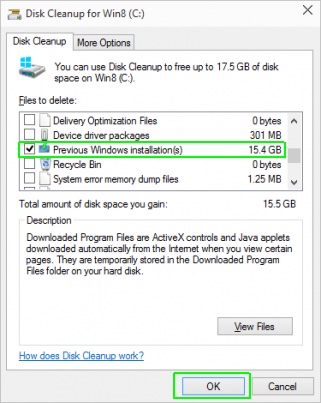
Klõpsake nuppu OK ja puhastusprotsessi lõpus kausta Windows.old see kustutatakse Windows 10 süsteemisektsioonist.
Takeown & Delete Windows.old folder in Windows 10
StealthSettings.com – Mis on Windows.old ja kuidas seda kustutada? Kustutage Windows 10-s kaust Windows.old, Windows.old000.


Samuti võite olla huvitatud...
