


スペルチェックは、正しく書くのに役立つ機能です。 赤の下線付き、 スペルを間違えた言葉。スペルミス。
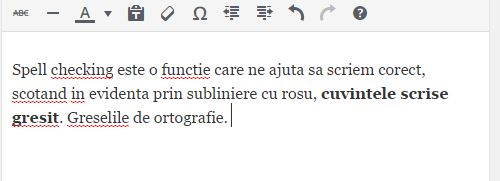
私たちの場合、報告された間違いの理由は、 発音記号を使用します 言葉で。このシステムの スペルチェック 特に次のような人に使用されます。 ドキュメントを編集する、Web サイトで記事を公開している人、またはさまざまな仕事をしている学生向けです。これは非常に便利なツールですが、赤の下線が引かれた単語によって強調されたくない場合もあります。特に私たちが発音記号のファンではない場合はそうです。
で Google Chrome たとえば、どの単語のスペルが間違っているか、またはどの単語に発音記号が付いていないかを確認することに、私たちはあまり興味を持っていないのかもしれません。ブラウザでスペルチェックを削除するには、メニューに入るだけで十分です “設定” …
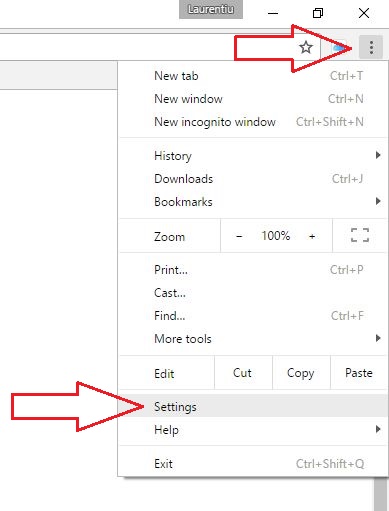
…下にスクロールしてクリックしてみましょう“詳細設定を表示します。” …
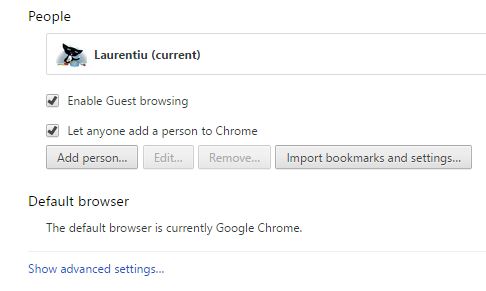
メニューを下にスクロールした後 “詳細設定“、セクションに進みます “言語” そしてボタンをクリックします “言語と入力設定“。
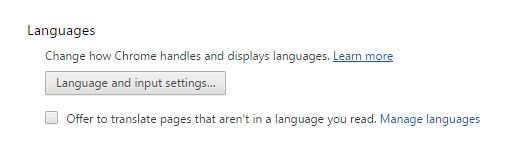
表示される設定パネルから、次のことができます。 Chromeブラウザの言語を変更する (つまり、メニューと設定に表示される言語)、スペルミスを修正するために言語を追加したり(複数の言語で書く人に有効)、スペルチェックを無効にしたりできます。
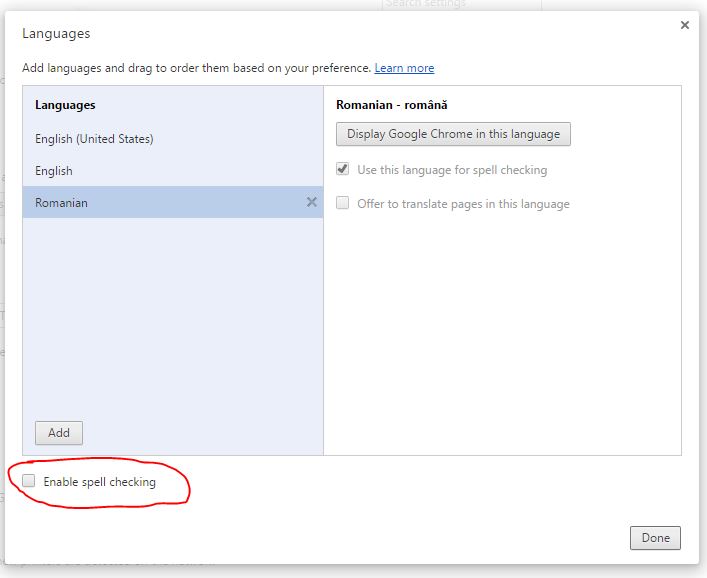
チェックを外します “スペルチェックを有効にする” 言語設定パネルの下部にある をクリックし、 “終わり” 設定を保存します。


あなたも興味があるかもしれません...

バッテリーセーバーモード & 高効率モードPentru Chrome
あなたが Google Chrome ユーザーで、ラップトップからオンラインに多くの時間を費やしている場合、このチュートリアルはバッテリー寿命を延ばすのに役立ちます。
Google ChromeはWindows 11で開いていませんか?修正方法[2023]
これは間違いなく全世界で最も使用されているインターネット ブラウザであり、Windows 11 で Google Chrome が開かない場合でも...
Google Chromeからのダウンロードバーをどのように無効にしますか
Google Chrome のダウンロード バーを無効にする方法を説明する非常に簡単なチュートリアルです。そうすればさらに収納スペースが増えます...
Google Chromeで保存したパスワードを管理する方法 – 削除、編集、表示
次のチュートリアルでは、Google Chrome で保存されたパスワードを管理する方法を説明します。保存したパスワードをすべて削除する方法、認証を解除する方法...
Chromeブラウジング履歴(Cookie、Webキャッシュ)をどのように削除しますか
コンピューターまたはラップトップを複数の人が使用し、各人にユーザー アカウントを作成しない場合、それは...
クロムフラグ – Google Chromeの非表示機能をアクティブ化するにはどうすればよいですか[ダークモード]
Inaintea de lansarea unor caracteristici, Google adauga in Chrome asa zisele "flags". Acestea sunt caracteristicile ascunse ale Google ...
Googleは、ミックスコンテンツ(混合コンテンツ)でWebページをブロックします
近年、インターネットを利用する人が大幅に増加しているため、自動的にインターネットへの関心も高まっています。
クロム76 – Google Chromeユーザーに必要な更新
数日後、正確には 7 月 30 日に、Google は Chrome 76 をリリースします。ユーザーにとっては良いニュースですが、多くの人にとっては非常に悪いニュースです...
取り除く “ポケットに保存します” Firefox Quantumで
Firefox Quantum reprezinta 'renasterea" pentru Mozilla Firefox, care in ultimii ani a pierdut foarte mult din popularitate, in favoarea...
ChromeとSafariからのオートフィルは、ハッカーカードのクレジット情報を提供できます
先日、かなり心配な情報が Twitter に登場しました。それによると、Chrome と Safari の自動入力で提供できるそうです...
OS Xを起動するときにGoogle Chromeを自動的に開くのを停止する方法(El Captain、Yosemite、Mavericks)
Google Chrome は、OS X と Windows の両方において、間違いなく最も強力で安全なインターネット ブラウザの 1 つです。
Microsoft Edgeブラウザで自己補正(赤い下線)を無効にする方法[Windows10のヒント]
インターネット ブラウザー Microsoft Edge は、おそらく Windows 10 の最も歓迎される機能です。ユーザー インターフェイスを備えた非常に高速なブラウザーです。
についての2つの考え “Google Chromeでスペルチェックを無効にする方法 – 赤の下にある言葉”
こんにちは
お使いの w10 はわかりませんが、言語パネルとスペル チェッカーの表示がまったく異なります。ページの下部に表示されるだけです”スペルチェック”、以下 “無効” 、ボタンをオフにすると、何も変更できません。興味深いのは、この状況に関するすべての投稿がこの事件について言及していないことです。どうしてこんなことになってしまったのか、どうすればいいのか?
まあ、これは Windows 10 のバージョンとはあまり関係ありません。おそらく、Google Chrome が更新され、あなたが話しているオプションが追加された可能性があります。