

Google Chrome それは間違いなく最も多くのものの1つです パフォーマンス そしてより安全な インターネットブラウザ、両方ともオン x だけでなく Windows またはオン 携帯電話 cu アンドロイド、しかし、パフォーマンスは良いですが、時々ストレスがかかり、スイート全体がシステムに侵入します。 Googleが提供するサービス。
今年9月のチュートリアルで、それを取り除く方法を示しています “侵入” Google サービス アイコンの数 LaunchPad PE OS X エルキャピタン。 ここでチュートリアルを見つけることができます “OS X に Chrome をインストールした後、Launchpad から Google アプリケーション (YouTube、Google ドライブ、Google 検索、Gmail) を削除する方法“。

今日のチュートリアルでは、次のことを説明します。 OS X オペレーティング システムで Google Chrome が再び開かないようにする方法。後 Chromeをインストールする OS X では今後も Googleアカウントでログインする、彼はサービスを提供します “起動する“iMac、MacBook Pro、Air などを再起動または起動するたびに、Google Chrome は 自動的に開きます。多くのユーザーを悩ませる何か。
Mac で Google Chrome が自動的に起動するのを停止する
方法は 2 つあり、最も簡単な方法から始めます。
最初の方法: Google Chrome を開き、Chrome アイコンをクリックします。 ドック 作る 右クリック (または 2 本の指で同時にクリックします) トラックパッド)、その後、 “オプション” チェックを解除します “ログイン時に開く“
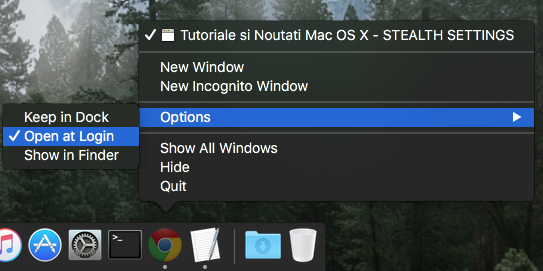
このオプションがすでにオフになっている場合は、オンにしてからオフにすることをお勧めします。 OS X を再起動または再起動した後、Google Chrome が自動的に開かなくなりました。
2番目の方法: 開ける “設定” > “ユーザー & グループ” > “ログインアイテム” > Google の前にあるチェックボックスをオフにするか、それ以上の方が良いでしょう。Googleを選択 次に、をクリックします マイナス (–) すべてのサービスを削除するには “ログイン項目“。
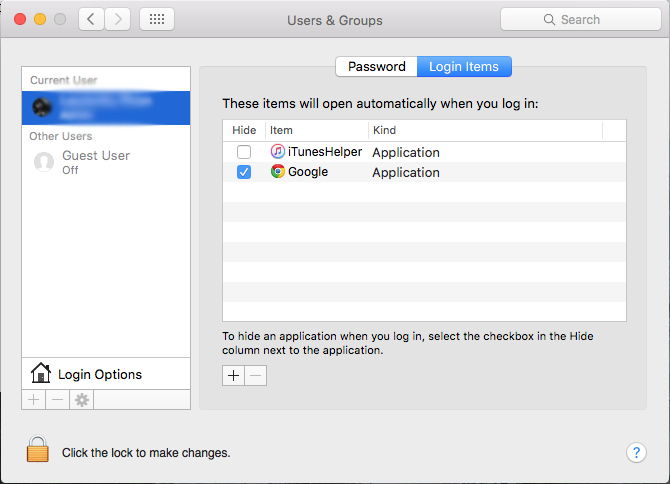
この手順を実行すると、Mac 上のオペレーティング システムで Google Chrome が起動しなくなります。これらの方法は、システムがシャットダウンされるシナリオに適用されます。 Google Chrome を開いていません そして 再起動後にアクティブなアプリケーションが自動的に再度開かれるように選択しないでください。。


あなたも興味があるかもしれません...

についての 5 つの考え “OS Xを起動するときにGoogle Chromeを自動的に開くのを停止する方法(El Captain、Yosemite、Mavericks)”
開き続けます
貢献してくれてありがとう、2 番目の方法はうまくいきました – システム環境設定 – ユーザーとグループ – ブート。
こんにちは。CHROMEBOOK にログインすると、Google Chrome が自動的に開きます。Chrome で自動的に開かないようにするにはどうすればよいですか? OS 89に最新のアップデートがあります
Googleがまったく開けない
ありがとうございます!!