


„Windows 7“ turėjo įspūdingą sėkmę nuo to laikotarpio, kai jis vis dar yra stadijoje testas (sėkmė būtent dėl šio laikotarpio grįžtamasis ryšys), ir vis daugiau vartotojų deklaruoja sėkmingiausias „Windows Opere“ sistema (realizmo ribose, o ateities versijos nediskutuojamos :P). Tačiau Windows XP vis dar turi monopolį tarptautiniu mastu ir įspūdingas skaičius gerbėjų atsisakė jos naudai „Windows 7“ (dėl įvairių priežasčių, tarp kurių minime termino „evoliucija“ supratimą) Vis dar sunkiai jaučiu šį atsiskyrimą, dažniausiai dėl įpročio.
Tiems, kurie atsiduria aukščiau esančiose gretose, siūlome juos paversti Windows 7 grafinę sąsają į Windows XP Norėdami išspręsti nostalgijos problemą, pateikiame jiems tris temas:
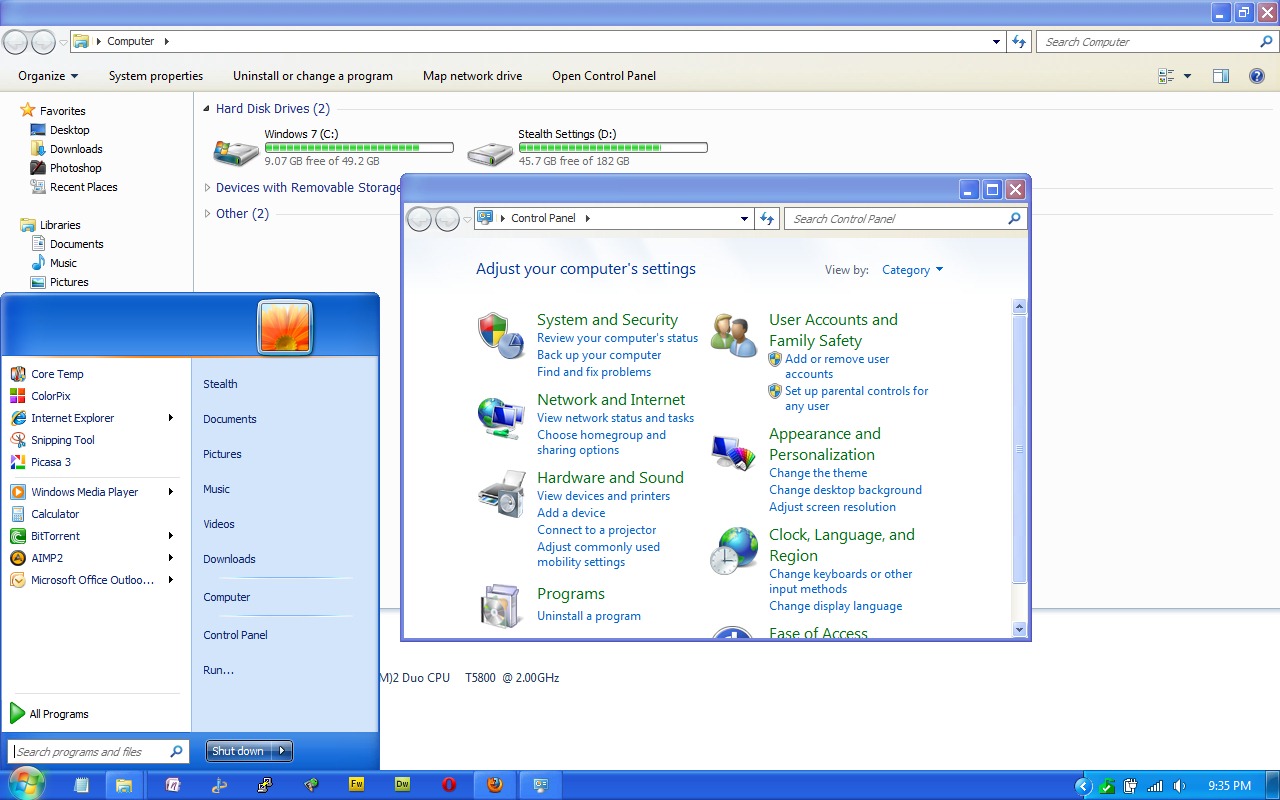
1. „Windows XP“ tema, skirta „Windows 7“. – Luna Aero XP tema >>Atsisiųskite nuorodą<<
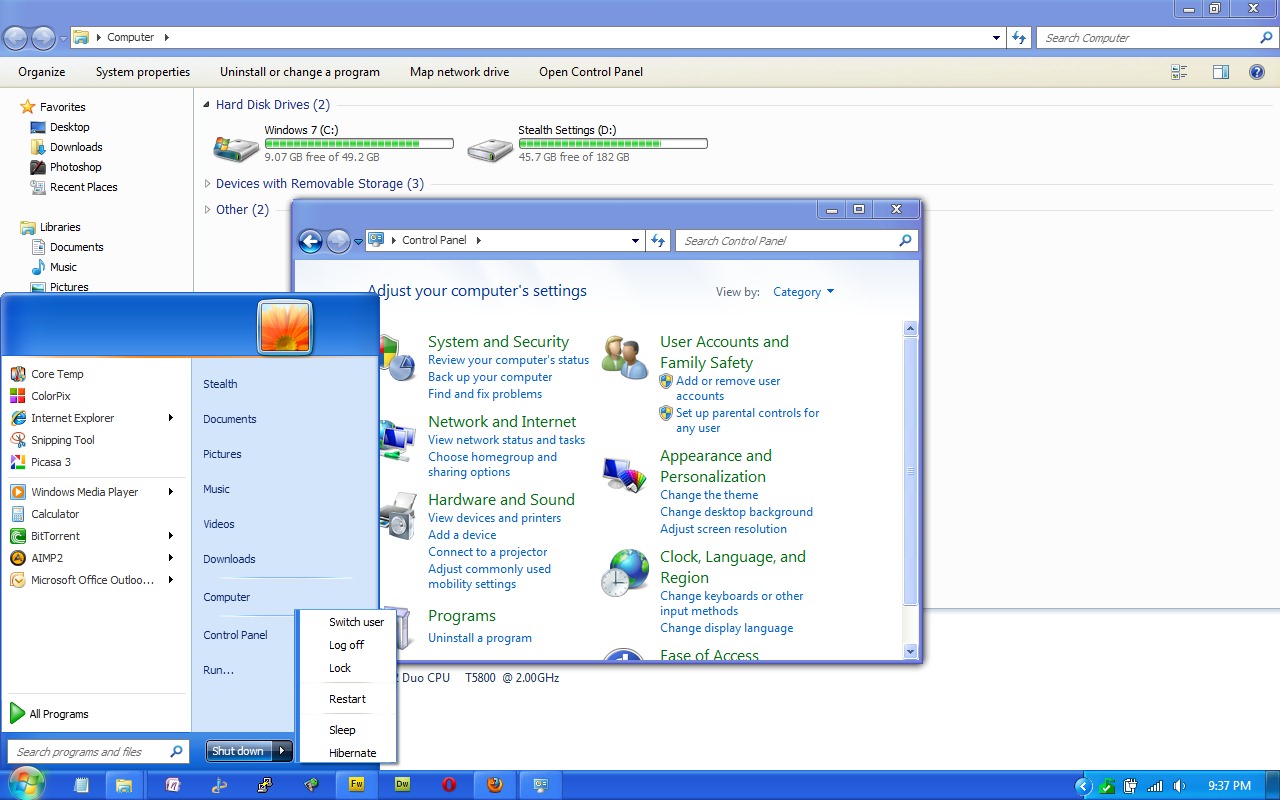
2. „Windows XP“ tema, skirta „Windows 7“. – Luna Royal XP tema >>Atsisiųskite nuorodą<<
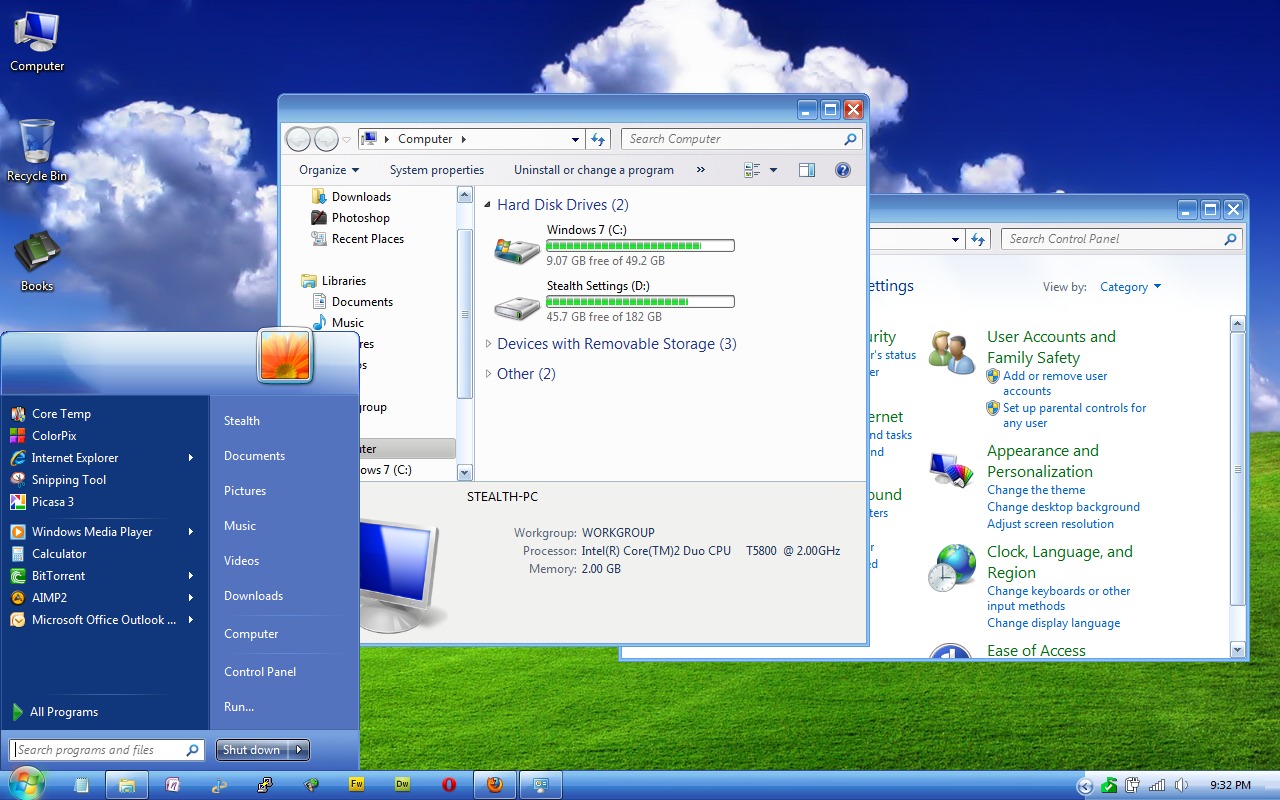
3. „Windows XP“ tema, skirta „Windows 7“. – „Luna XP“ tema („Blue XP“) >>Atsisiųskite nuorodą<<
Kaip įdiegti pasirinktinę temą „Windows“ operacinėje sistemoje?
Per daugelį metų buvo įvairių Programuotojas arba metodus (dažniausiai sudėtingus), kurie suteikė galimybę „Windows“ naudotojas įdiegti ir naudoti įvairius pasirinktines temas. Visai neseniai šią problemą galima išspręsti daug paprasčiau, pasitelkus a universalus pleistras kuri leidžia mums pakeisti viską, ką tai reiškia operacinės sistemos stilius: mygtukas Pradėti, užduočių juosta, Windows Explorer, valdymo skydelis ir vizualiniai efektai (suderinamas su visomis „Windows XP“, „Windows Vista“ ir „Windows 7“ versijomis; naudokite archyve esančias naudojimo instrukcijas).
Universal Theme Patcher v1.5 >>Atsisiųskite nuorodą<<
Išpakuokite temas (kurias pirmiausia atsisiuntėte naudodami aukščiau pateiktas nuorodas) ir perkelkite temų aplankus ir failus .Theme aplanke C:WindowsResourcesThemes
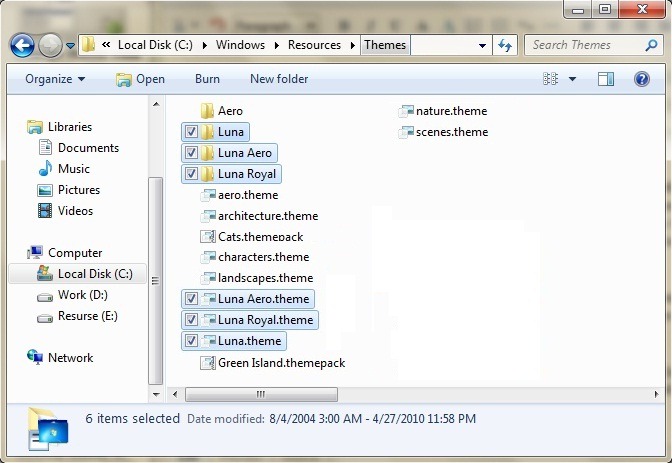
Norėdami suaktyvinti įdiegtos temos, dešiniuoju pelės mygtuku spustelėkite Darbalaukis->Suasmeninti (arba spustelėkite dešiniuoju pelės mygtuku Darbalaukis->Savybės XP taip Vista) taip duomenys Dukart spustelėkite ant jų (arba pasirinkite juos ir spustelėkite Gerai, priklausomai nuo atvejo).
Pastaba: Universal Patcher naudojamas tik vieną kartą, tada galite įdiegti bet kokias temas, kurias norite pritaikyti operacinei sistemai.


Galbūt jus taip pat domina...

9 mintys apie “Paverskite „Windows 7“ grafinę sąsają į „Windows XP“ [Windows 7 temos]”