

Hvis du er en bruker av Google Chrome og holder deg mye tid på nettet fra den bærbare datamaskinen, hjelper denne opplæringen deg med å øke batterilevetiden på den bærbare datamaskinen eller MacBook Activand Optimaliseringsalternativer Ressurser, Batterisparemodus & Høy effektivitetsmodus Pentru Chrome.
Innhold
Det er ingen hemmelighet at hver åpen fane i Google Chrome -nettleseren på den bærbare datamaskinen vil konsumere RAM eller CPU, noe som bidrar til et lavere batteriområde og til lavere ytelse. Det samme skjer på PC -en hvis du har mange faner åpnet i Google Chrome. Spesielt hvis de inneholder websider lastet med skript og multimediainnhold.
Batterisparingsmodus / High EfificieCy -modus er to alternativer du kan aktivere for å optimalisere bærbar PC- eller PC -ytelse. Google Chrome vil konsumere færre ressurser fra RAM og overlate mer ressurser tilgjengelig for applikasjoner og operativsystem.
Batterisparemodus & Høy effektivitetsmodus pentru krom
Slik kan du aktivere de to måtene. Battery Saver Mode for den bærbare datamaskinen og alternativet High Efficiency Mode For bærbar PC og PC.
Battery Saver Mode – Hva er det og hvordan du kan aktivere?
Funksjonen Battery Saver Mode Forsøk å optimalisere de åpne fanene i Google Chrome for å spare så mye som mulig det bærbare batteriet. Det vil deaktivere bakgrunnsprosessene, animasjonene på de åpne websidene og vil ikke automatisk kjøre videoinnholdet.
Batterisparemodus kan aktiveres permanent når den bærbare datamaskinen ikke er koblet til stikkontakten, eller når batteriladningsnivået synker under 20%.
Du kan aktivere Battery Saver Mode FRA Chrome → Settings → Performance → Power → Energy Saver.
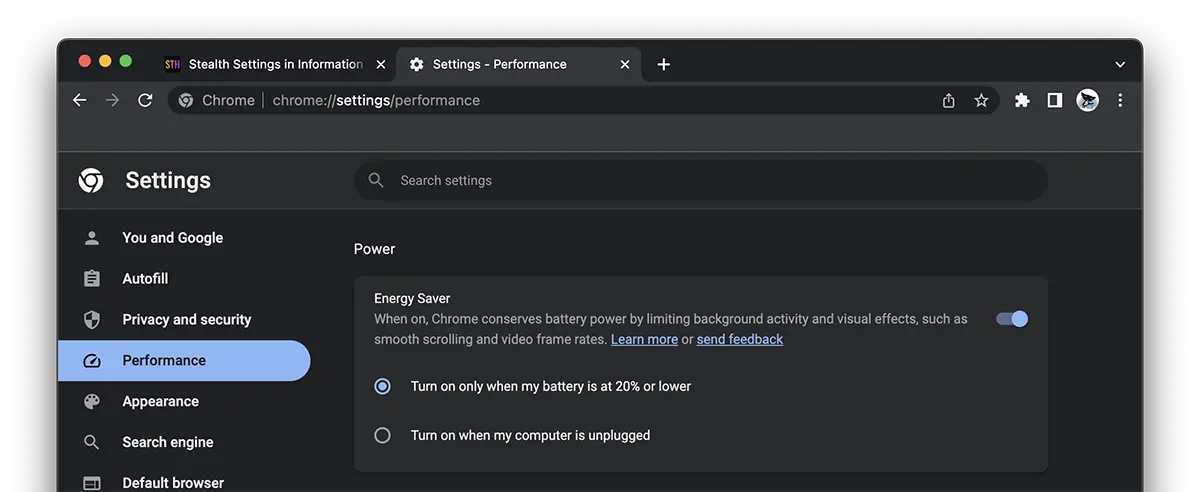
Hvis du ikke finner alternativene “Performance” I Google Chrome -innstillinger, kopier adressen nedenfor i nettleseren og aktiverer “Enable the battery saver mode feature in the settings“, gå tilbake til Settings → Performance.
chrome://flags/#battery-saver-mode-available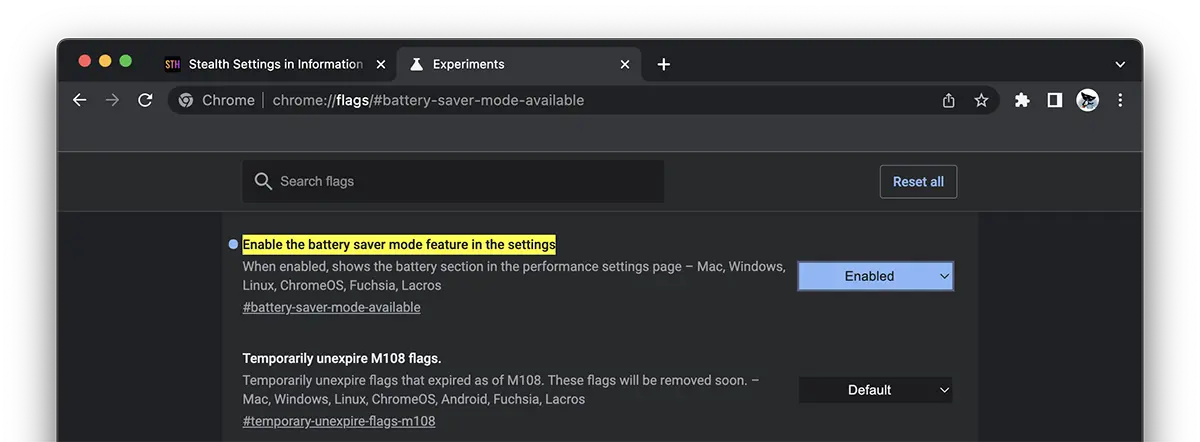
Når den er aktivert, vises i Google Chrome -linjen alternativet som indikerer energisparetilstanden, sammen med deaktiveringsknappen.
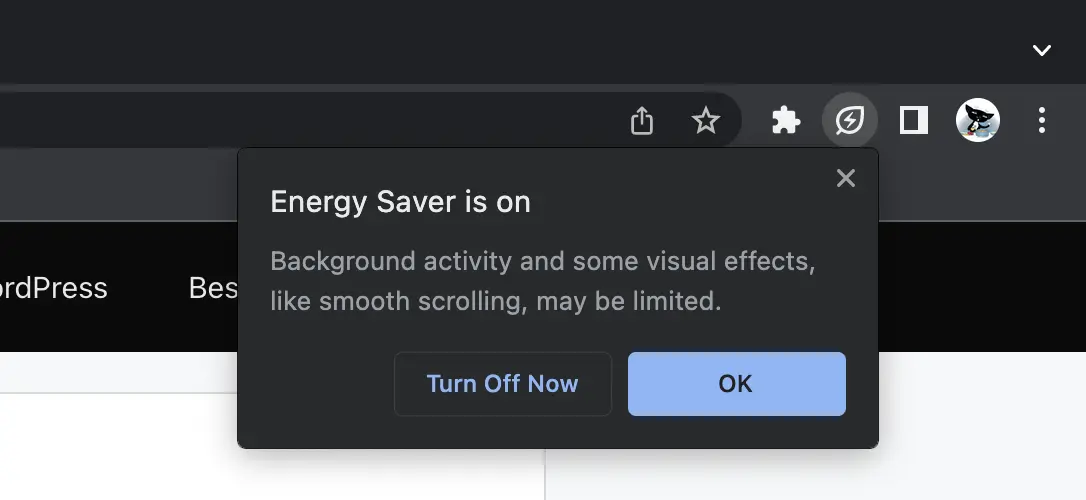
Energy Saver er et alternativ som vil øke den bærbare batteriets levetid når du surfer på internett.
High Efficiency Mode – Hva er og hvordan de aktiveres i Google Chrome
Høy effektivitetsmodus SAU Memory Saver Det er et alternativ å øke ytelsen for både bærbar PC og PC. Når dette alternativet er aktivert i Google Chrome, vil de åpne fanene slutte å kjøre bakgrunnsprosesser og bli likegyldige hvis de ikke er åpne på en stund.
Etter å ha åpnet fanen igjen, vil den komme tilbake aktivt.
Dette alternativet er nyttig for både PC og bærbar PC, og er en god metode for å utføre optimalisering.
For å sette etter en stund blir en fane inaktiv, tuttet i Google Chrome -adressefeltet:
chrome://flags/#high-efficiency-mode-available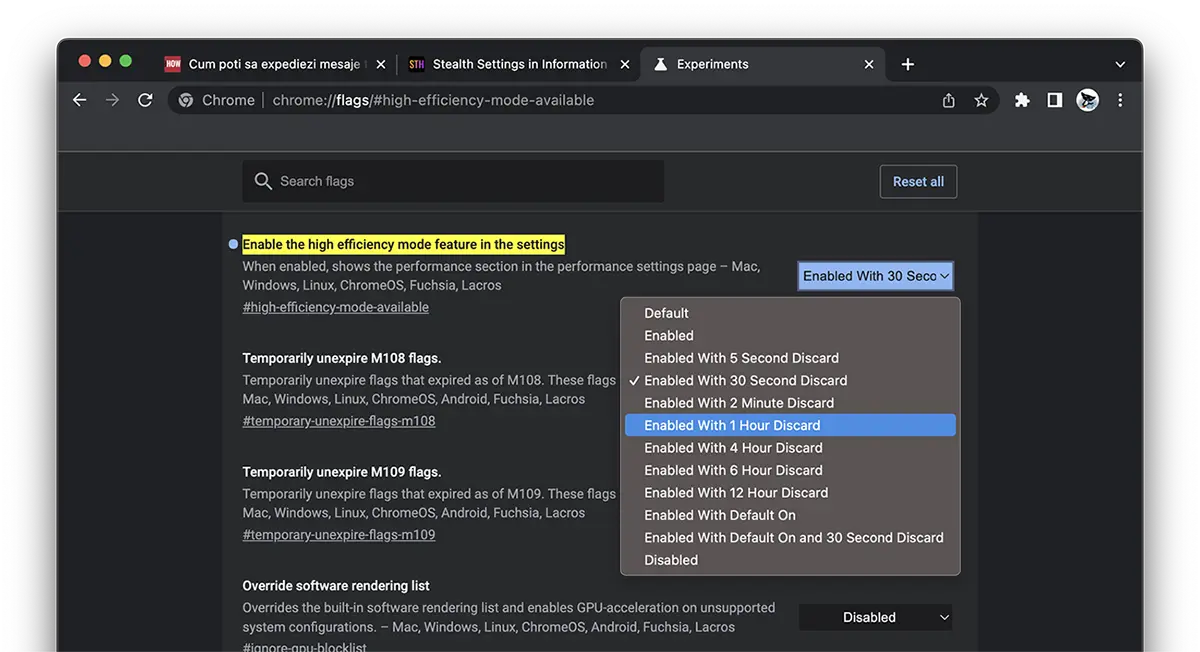
Når en fane ble inaktiv og kommer tilbake for å åpne den på nytt, vil varselet “TAB Aktiv igjen” I adresselinjen til Google Chrome.
Batterisparemodus og høy efificiecy -modus i Chrome er to veldig nyttige alternativer når du har andre applikasjoner som du trenger alle maskinvareressurser for.


Du kan også være interessert i...

En tenkte på “Batterisparemodus & Høy effektivitetsmodus pentru krom”