

Se você está se perguntando como está o desempenho do Windows 11 em seu PC, executar o Índice de Experiência do Windows (WEI) pode ajudá-lo a descobrir. O WEI avalia vários componentes de hardware e atribui-lhes uma pontuação numa escala de 1,0 a 9,9. Veja como executar esta ferramenta e o que significam as pontuações.
contente
Como descobrir se o Windows 11 está funcionando bem em seu computador usando PowerShell
O Índice de Experiência do Windows é um sistema de classificação que mede o desempenho do seu computador com base em vários componentes de hardware, como processador (CPU), RAM, placa gráfica e armazenamento. Embora o WEI não seja mais usado ativamente nas versões recentes do Windows, você ainda pode verificar sua pontuação de desempenho usando o PowerShell. Aqui estão as etapas necessárias pelas quais você pode ver o desempenho do Windows 11 em seu computador
1. Pressione Windows + S para abrir o menu de pesquisa.
2. Digite “PowerShell” na caixa de pesquisa e selecione “Executar como administrador”.
3. Escolha “Sim” quando o prompt do Controle de Conta de Usuário (UAC) aparecer.
4. No console do PowerShell, digite o seguinte comando e pressione Enter:
Get-CimInstance Win32_WinSatO PowerShell agora exibirá pontuações WEI e outras informações relevantes sobre o desempenho do seu hardware.
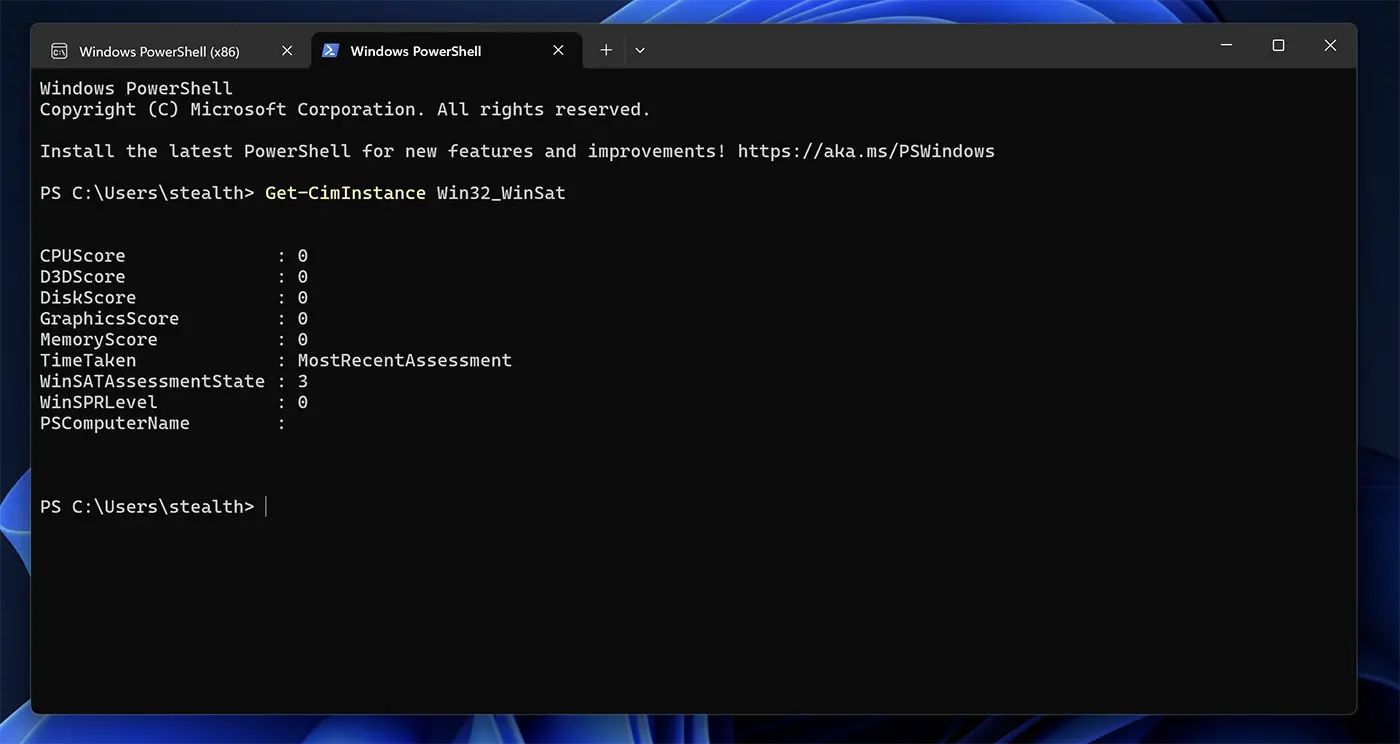
Deve-se observar que este teste é irrelevante em sistemas virtuais Windows 11 instalados usando Parallels no Mac ou VirtualBox.
O que o Índice de Experiência do Windows significa para o seu computador?
O Índice de Experiência do Windows avalia o desempenho geral do seu PC usando uma pontuação chamada WinSPRLevel. Esta pontuação é baseada na avaliação individual dos componentes de hardware, incluindo processador, memória, placa gráfica e unidade de armazenamento principal.
Uma pontuação WEI mais alta significa que seu PC está mais bem equipado para lidar com tarefas exigentes, como jogos, edição de vídeo ou execução de vários programas simultaneamente. Por exemplo, se a pontuação gráfica for alta, o sistema provavelmente fornecerá imagens mais suaves em jogos e outros aplicativos com uso intensivo de gráficos.
No entanto, é importante observar que a pontuação WEI é apenas um fator na avaliação do desempenho geral do seu PC. Outros fatores, como otimização de software, manutenção do sistema e até mesmo as tarefas específicas que você executa, também desempenham papéis importantes.
No passado, certos recursos do Windows 7 não podiam ser ativados e usados se a pontuação WEI não excedesse uma determinada pontuação. Ver: Como você pode alterar o índice de experiência do Windows no Windows 7.
Recomendações adicionais para avaliar o desempenho do PC
Embora o WEI possa fornecer uma imagem detalhada do desempenho do seu hardware, se você precisar de métricas de desempenho mais avançadas ou diagnósticos detalhados, é recomendável usar ferramentas de análise de sistema de terceiros ou software de benchmarking especializado para Windows. Essas ferramentas podem fornecer informações e detalhes mais precisos sobre o desempenho de cada componente em diferentes cenários de uso, permitindo que você faça ajustes mais informados em seu sistema para otimizá-lo para suas necessidades específicas.


Você também pode estar interessado em...
