
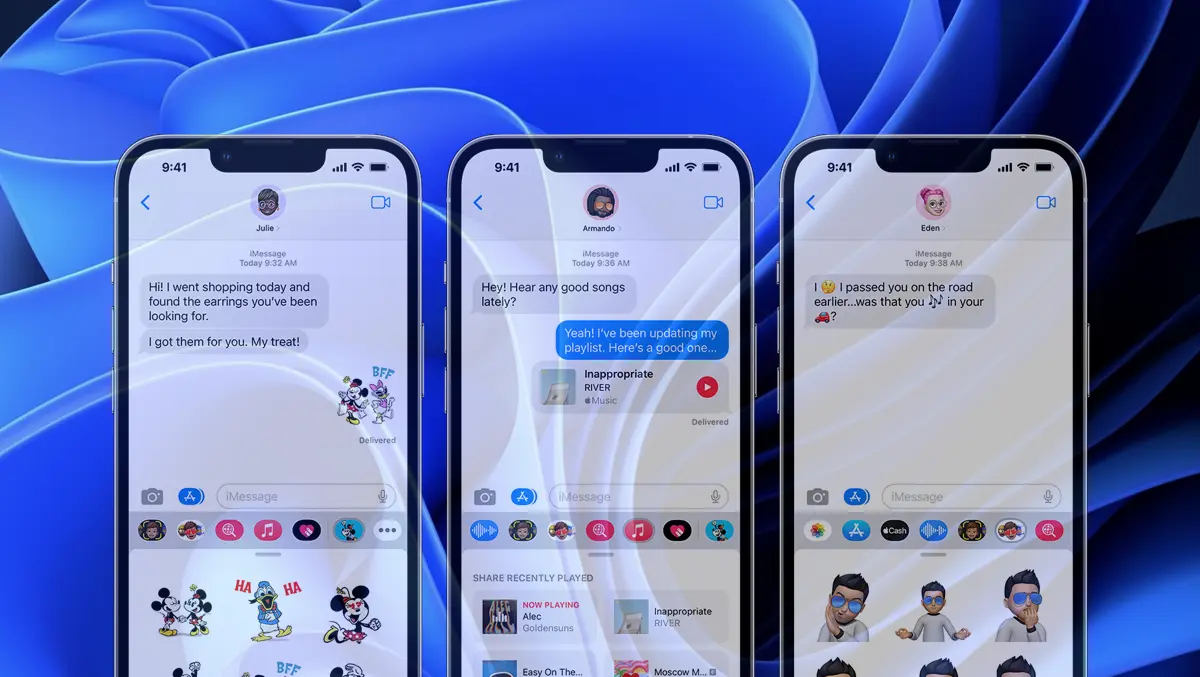

Innan vi ser hur du kan skicka och ta emot iMessages på Windows 11, låt oss se lite vad den här typen av meddelanden betyder för iPhone och hur iMessages skiljer sig från SMS.
innehåll
Vad är iMessages och vad är skillnaden mellan SMS och MMS?
iMessages är en snabbmeddelandeapplikation utvecklad av Apple för iOS, iPadOS, watchOS och macOS. Genom iMessages kan du ta emot och skicka både textmeddelanden och bilder, videor, dokument och andra filer, med hjälp av enhetens internetuppkoppling. Wi-Fi-anslutning eller mobilt internet (3G, 4G, 5G).
Konversationer genom iMessages drar nytta av end-to-end-kryptering, som anses vara nästan omöjliga att avlyssna.
Apple förbättrar ständigt funktionerna i iMessages, och förutom bekräftelse av mottagande, möjligheten att redigera eller ta bort skickade meddelanden och chattanimationer, kommer många andra säkert att läggas till.
Tjänsten iMessages identifierar användare via deras iCloud-konto / Apple-ID. Så när du ansluter ditt Apple-ID på iPhone, iPad och Mac har du tillgång till att skicka och ta emot meddelanden från vilken som helst av enheterna. Synkroniserat i iCloud har du naturligtvis tillgång till alla tidigare konversationer.
iMessage-meddelanden tas emot och skickas från applikationen Meddelanden, liksom SMS- och MMS-meddelanden. iMessages visas i blått medan MMS och SMS visas i grönt. På så sätt kan du enkelt skilja på konversationer som använder iMessage och internet och de som använder mobiltelefonoperatörens SMS-tjänst.
Hur skickar och tar du emot iMessages på Windows 11?
Skicka och ta emot iMessages på Windows 11 via applikationen Phone Link. Applikationen har använts under lång tid för synkronisering från Windows- och Android-smarttelefoner. De säkerhetsrestriktioner som Apple införde tillät inte synkronisering av meddelanden från iPhone till Windows.
I Windows Insider Preview-versionerna möjliggjorde Microsoft för ett begränsat antal användare synkronisering av iPhone-enheter med Windows 11, via Phone Link-applikationen. Det betyder att snart kommer alla iPhone-ägare att kunna skicka och ta emot både SMS och iMessages på Windows 11-datorer.
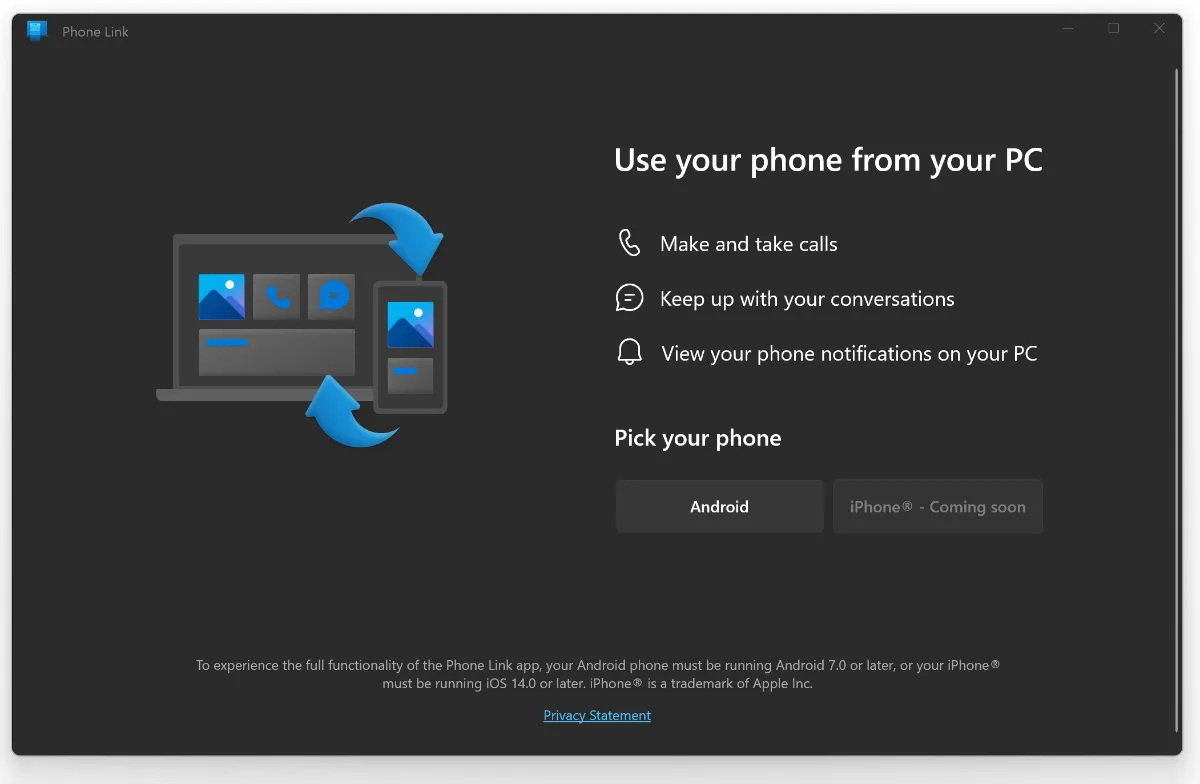
Det kommer dock att finnas vissa begränsningar. Endast meddelanden som tas emot och skickas från Windows kommer att vara tillgängliga i Phone Link. Användaren kommer inte att kunna komma åt konversationshistoriken och de meddelanden han skickade eller tog emot från Windows när han inte var vid datorn. De förblir tillgängliga på iPhone och på andra Apple-enheter som är anslutna till samma iCloud-konto som användaren.
iMessages i iPhone Link kommer inte att ha många av funktionerna på iPhone, iPad, iPod touch eller macOS. Meddelanden kommer inte att kunna redigeras eller raderas efter att de har skickats, de kommer inte att få bekräftelse på visning (seen) till mottagaren kommer det inte att vara möjligt att skicka och ta emot meddelanden med visuella effekter, memoji eller animationer.
Sincronizarea iPhone in Phone Link pe Windows 11 este totusi o caracteristica binevenita pentru utilizatorii de iOS si Windows. Productivitatea la calculator nu va mai fi intrerupta pentru vizualizare si expediere mesaje primite pe iPhone.
Sa speram ca in timp se vor extinde mai multe caracteristici ale iMessages pe Windows PC.


Du kanske också är intresserad av...
