
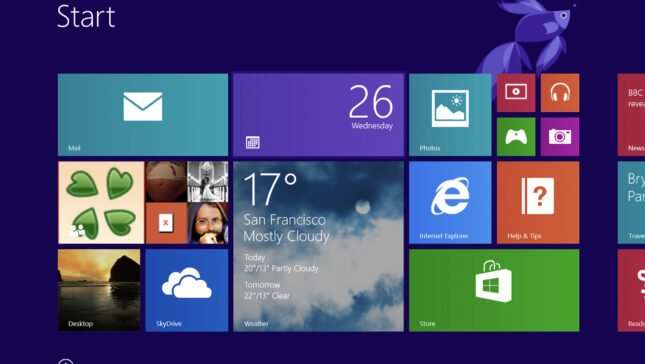
ทุกครั้งที่ฉันกำลังมองหาบางสิ่งบางอย่าง (แอปพลิเคชัน- ไฟล์ ฯลฯ) ใน ค้นหา จาก เมนูเสน่ห์สิ่งที่ฉันกำลังมองหายังคงอยู่ เข้าร่วม ใน ประวัติการค้นหาซึ่งค่อนข้างได้เปรียบในกรณีส่วนใหญ่ แต่ก็มีกรณีที่ผู้ใช้ต้องการมากที่สุดเช่นกัน ลบประวัติสิ่งที่พวกเขาค้นหา ใน ค้นหาเสน่ห์หรือแม้กระทั่งการ ปิดการใช้งานการบันทึกประวัติการค้นหา (เช่น เมื่อฉันแชร์คอมพิวเตอร์กับครอบครัวหรือเพื่อนร่วมงาน)
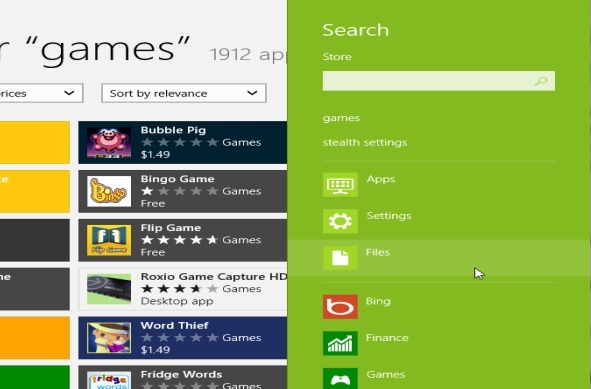
เราจะลบประวัติการค้นหาใน Charm Bar ใน Windows 8 ได้อย่างไร
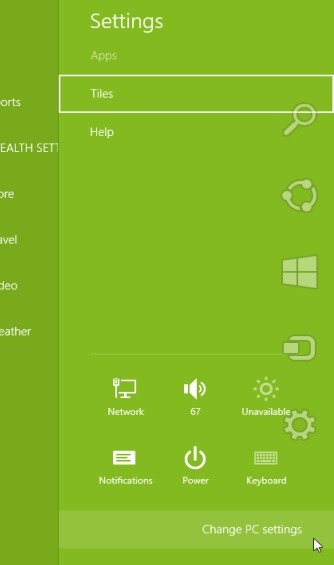
- เปิดเมนู เสน่ห์ (พิมพ์คีย์ผสม วินโดวส์ + ซี หรือเลื่อนเคอร์เซอร์ของเมาส์ไปที่มุมล่างขวาของหน้าจอ) จากนั้นจึงคลิก การตั้งค่า
- คลิกที่ลิงค์ เปลี่ยนการตั้งค่าพีซี เพื่อเข้าถึงแผงควบคุมที่ทันสมัย และเลือก ค้นหา
- ถ้าคุณแค่อยาก ลบประวัติการค้นหาที่บันทึกไว้ จนถึงตอนนี้คลิกที่ปุ่ม ลบประวัติ ภายใต้มาตรา ประวัติการค้นหา
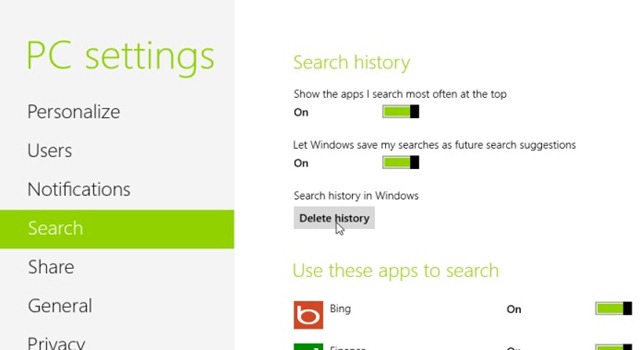
หากคุณต้องการ ปิดการใช้งานประวัติการค้นหา, เลือก ปิด ภายใต้ตัวเลือก ให้ Windows บันทึกการค้นหาของฉันเป็นคำแนะนำการค้นหาในอนาคต (ไม่จำเป็นต้องลบประวัติที่บันทึกไว้จนกว่าจะถึงตอนนั้นเพราะจะถูกลบทิ้ง อัตโนมัติ-
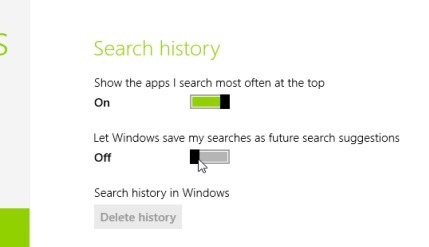
จากนั้นคุณสามารถใช้ต่อได้ ค้นหา จาก ชาร์มบาร์ โดยไม่บันทึกประวัติการค้นหาของคุณ
การตั้งค่าการลักลอบ – วิธีลบหรือปิดการใช้งานประวัติ Search Charm ใน Windows 8


