
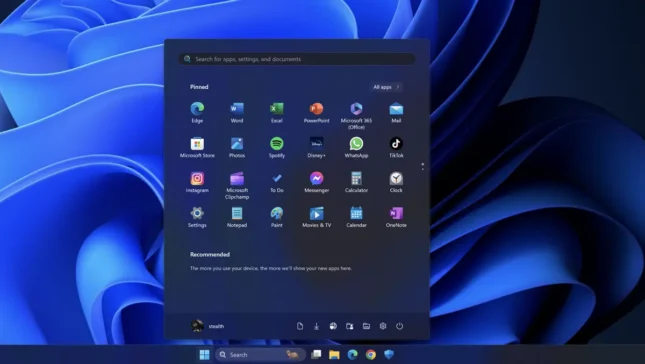
مع إصدار التحديث KB5036980، بدأت Microsoft في عرض توصيات التطبيقات مباشرةً في قائمة "ابدأ". على الرغم من أن مايكروسوفت تقول أن هذه مجرد توصيات لتطبيقات في متجر مايكروسوفت، إلا أنها في الواقع إعلانات. في هذا البرنامج التعليمي، سأوضح لك خطوة بخطوة كيفية تعطيل إعلانات قائمة ابدأ في نظام التشغيل Windows 11.
على الرغم من أن Microsoft قد جلبت العديد من الميزات الجديدة إلى نظام التشغيل Windows 11، إلا أنها لم تقترب أبدًا من التخلص من سيادة Windows 10. بالإضافة إلى قيود التثبيت على أجهزة الكمبيوتر القديمة التي لا تدعم TPM 2.0، يشكو العديد من المستخدمين من الأداء الضعيف لنظام التشغيل Windows 11. ويبدو أن إدخال الإعلانات في قائمة ابدأ لنظام التشغيل Windows 11 هو قرار من شأنه أن ينفر حتى عدد قليل من مستخدمي نظام التشغيل هذا.
والشيء الجيد هو أن إعلانات قائمة ابدأ ليست عدوانية كما قد تعتقد، فهي مجرد توصية لتطبيق واحد أو اثنين. بالنسبة لبعض المستخدمين، قد لا تظهر توصيات التطبيقات هذه على الإطلاق. ولكن إذا حصلت عليها، فمن السهل جدًا إيقاف تشغيلها.
كيفية تعطيل إعلانات قائمة ابدأ في نظام التشغيل Windows 11
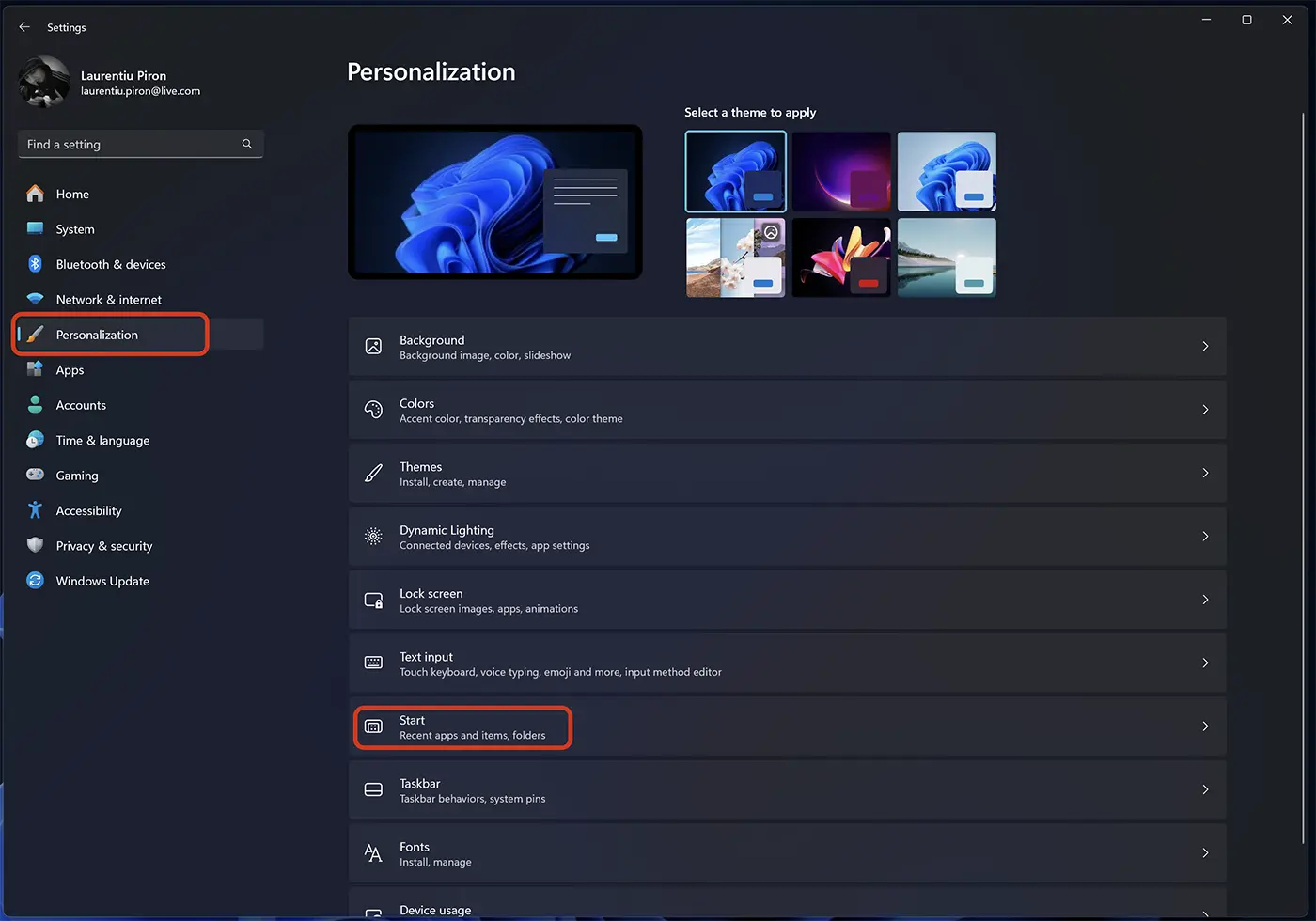
1. افتح إعدادات Windows 11 (الإعدادات)
2. انتقل إلى إعدادات التخصيص.
3. الوصول “يبدأ” من إعدادات التخصيص.
4. في إعدادات تخصيص القائمة ابدأ، قم بتعطيل الخيار “Show recommendations for tips, shortcuts, new apps, and more“.
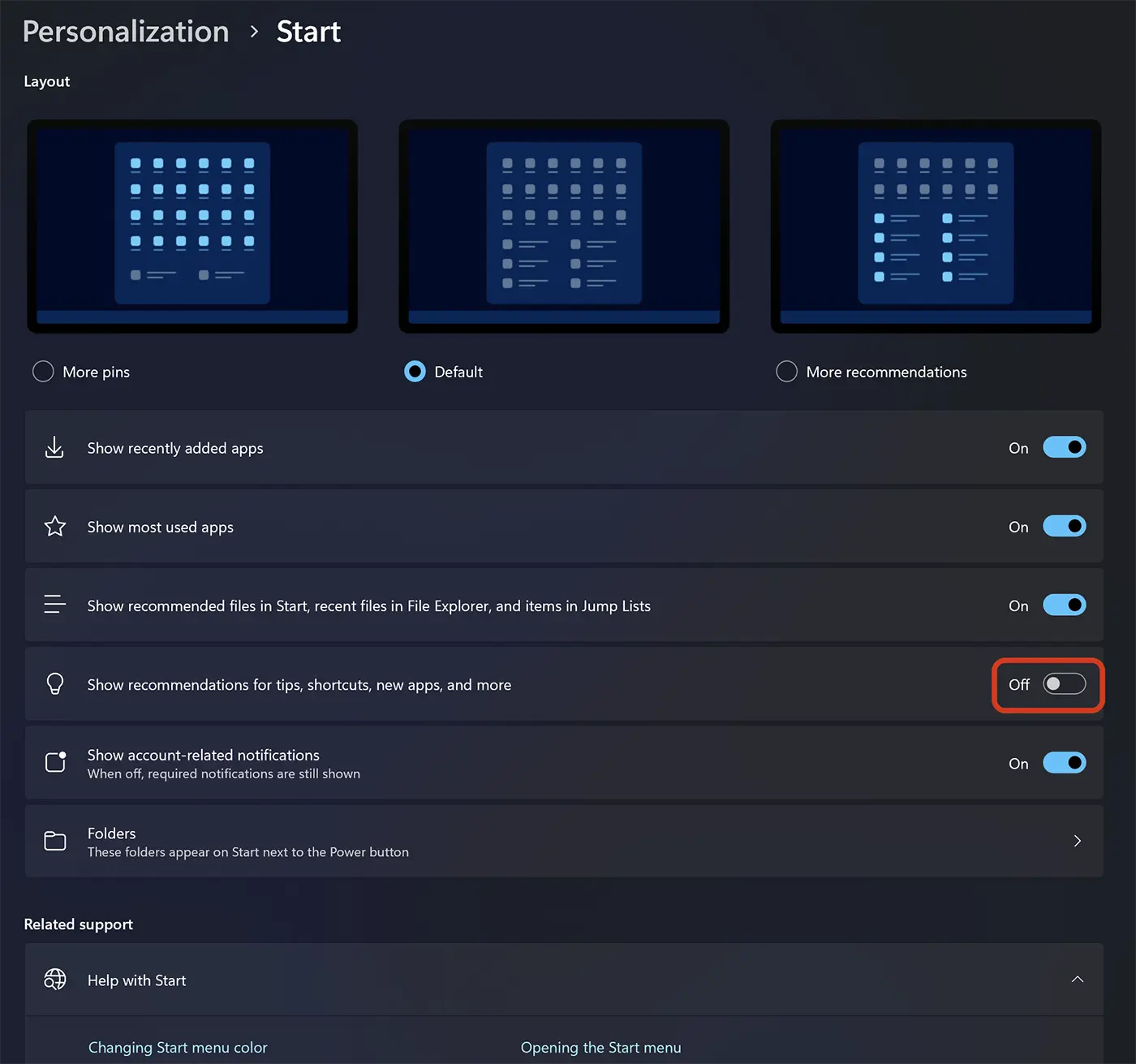
بعد تعطيل هذا الخيار، لن تظهر الإعلانات ذات التطبيقات الموصى بها في قائمة ابدأ.


