
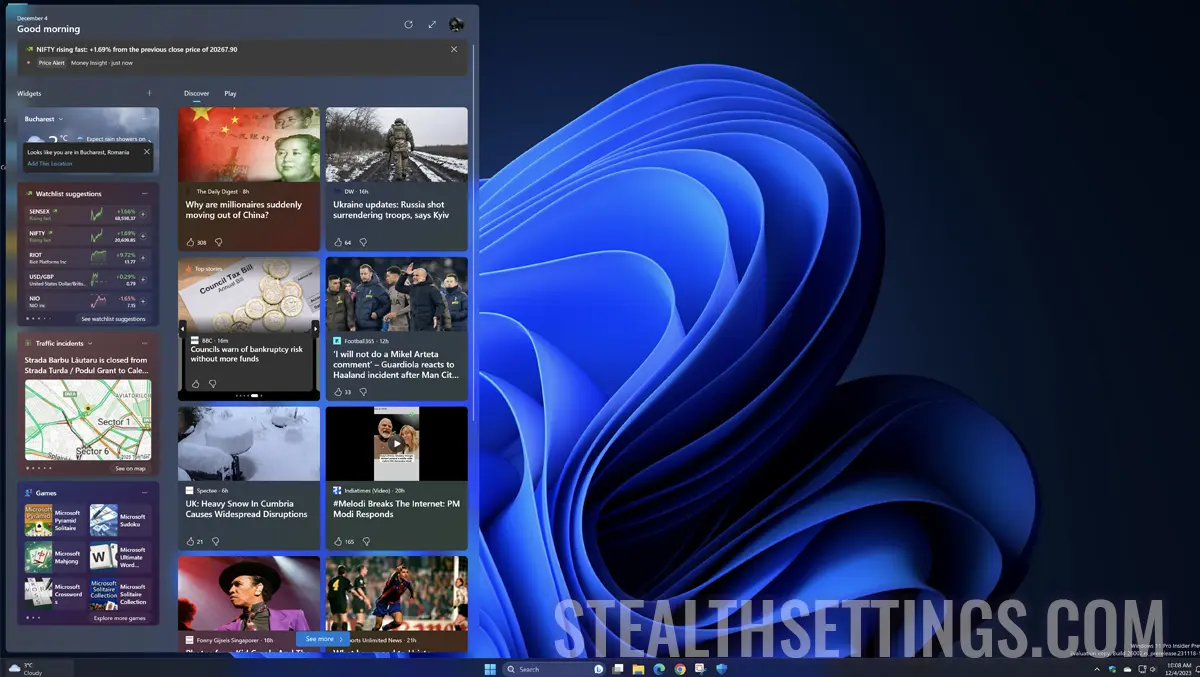

Когато Microsoft представи Windows Widgets, много потребители имаха момент на радост. Пространство, лесно достъпно от лентата на задачите, което може да бъде персонализирано с полезни и адаптивни джаджи, на надеждна и стабилна операционна система, фокусирана върху интересите на всеки потребител. За съжаление, историята не е толкова красива. Microsoft представи повече от панел с новини, от който на практика нямате опция да деактивирате новини от Windows Widgets на Windows 11.
За по-опитни потребители, които искат да изпробват инструменти, които могат да променят функциите на Windows 10/11, има няколко решения, които могат да премахнат новини от Windows Widgets. Един от тези методи ще опишем стъпка по стъпка в урока по-долу, но се препоръчва да направите резервно копие на операционната система, преди да започнете.
Как деактивирате новините от Windows Widgets в Windows 11
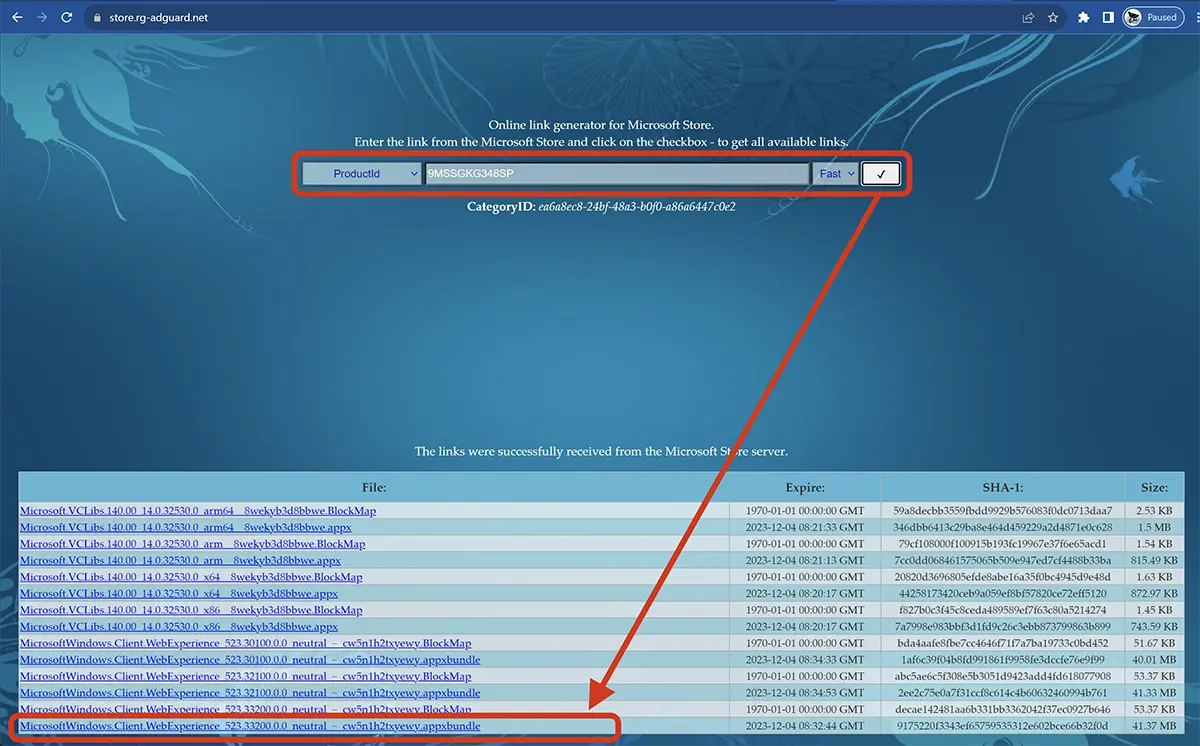
1. Достъп store.rg-adguard.net след това изберете Productid от лявото меню напишете: 9MSSGKG348SP, изберете Fast, след което щракнете върху бутона за отметка.
2. От дъното, където се показват резултатите, изтеглете файла: MicrosoftWindows.Client.WebExperience_523.33200.0.0_neutral_~_cw5n1h2txyewy.appxbundle.
3. Стартирайте изтегления пакет и щракнете “Update“. Ако имате инсталирана версия Визуализация на Windows, тази стъпка вече не е необходима.
4. Изтеглете архива на ViVeTool от GitHub и го разархивирайте в папка.
5. Отворете командния ред (администратор), след което навигирайте с командата “cd” в папката, където сте разархивирали ViVeTool. Например в моя случай:
cd C:\Users\stealth\Downloads\ViVeTool6. Копирайте командния ред по-долу, след което натиснете “Enter“.
vivetool /enable /id:45393399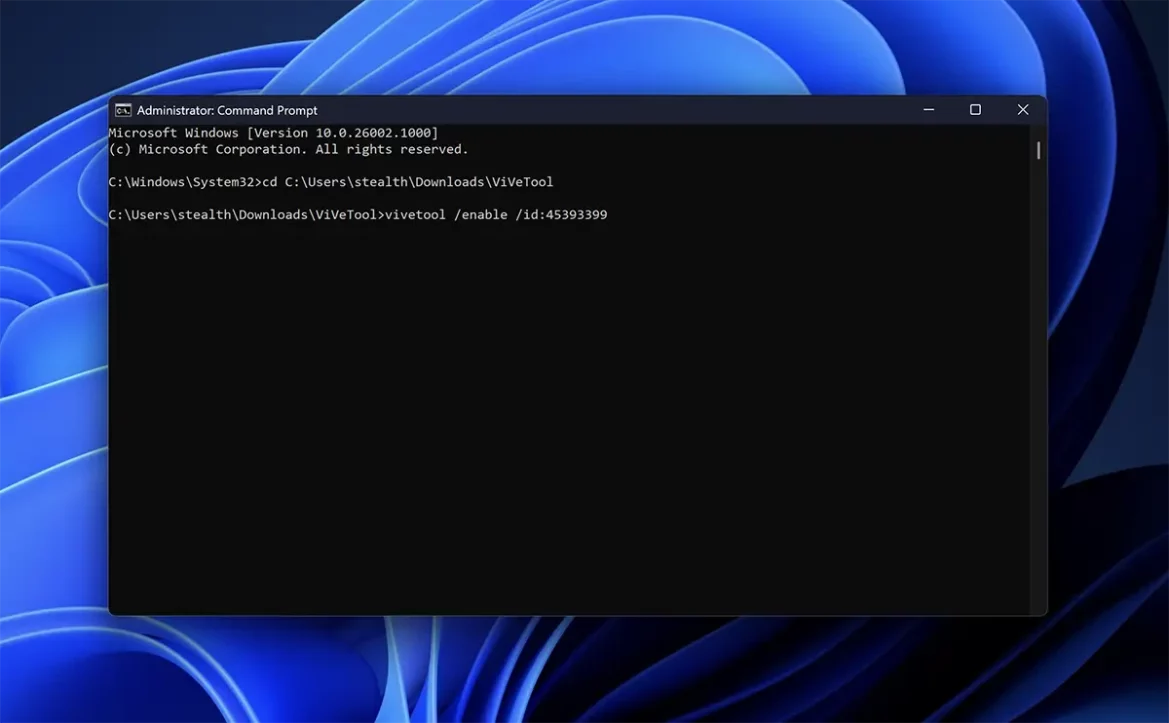
7. Рестартирайте компютъра.
8. Отворете Widgets от долния ляв ъгъл (Win+W), след това достъп “Settings“.
9. Превъртете до дъното на панела с настройки, след което щракнете върху “Показване или скриване на канали” и деактивирайте “Microsoft Start“.
Сега имате чист панел с джаджи само с вашите джаджи, без неподходящи новини или видеоклипове за автоматично пускане. Успешно сте деактивирали Новини от Windows Widgets на Windows 11.


Може също да се интересувате от...
