


Většinu času, kdy Operační systémy Windows již nefunguje správně nebo se prezentuje podzim časté (nebo dokonce vůbec nespustí), nejjednodušší řešení je bootarea v nouzovém režimu.
Bezpečný režim ZAČÍNÁ Winxp s jedním omezený počet z služby a proces (pouze ty potřebné pro spuštění systému), a proto se používá k identifikaci if Chyby jsou vytvořeny program třetí strany nebo z nekompatibilní ovladače nebo bez podpisu (nepodepsaný).
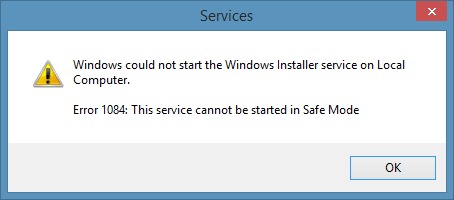
Winxp svým uživatelům nedovolí instalatér nebo SA odinstalovat programy v Bezpečný režim, a to proto, že služba Instalační program Windows neběží v režimu výchozí v nouzovém režimu. Programy, které vyžadují spuštěním služby Windows Installer při odinstalaci zobrazí následující Chybová zpráva:
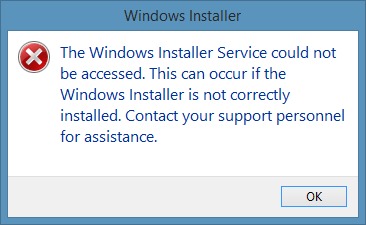
Taky, když to zkusí spuštění služby Windows Installer Z Služby, zobrazí se další chybová zpráva:
Jak tedy můžeme nainstalovat a odinstalovat aplikace v nouzovém režimu Windows?
Především, programy, které ke spuštění nevyžadují Instalační službu systému Windows k instalaci nebo odinstalaci, lze je bez problémů nainstalovat nebo odinstalovat v nouzovém režimu. A aby bylo možné odinstalovat (nebo nainstalovat) do Bezpečný režim a programy, které ke spuštění vyžadují Instalační službu systému Windows, se toto řešení nazývá SafeMSI.
SafeMSI Je to o Bezplatný nástroj se kterými mohou uživatelé začít Instalační služba Windows Installer v nouzovém režimu, což umožňuje odinstalaci (nebo instalaci) určitých programů, které vyžadují odinstalování (nebo instalaci) běhu této služby. navíc aplikace nevyžaduje instalaci a lze ji spustit přímo v nouzovém režimu pro spuštění služby Windows Installer (nevyžaduje její spuštění).
Jak použít SafeMSI ke spuštění Instalační služby systému Windows v nouzovém režimu?
- pokud jste již zavedli Bezpečný režim (zejména pokud jste v situaci, kdy systém se odmítne spustit), stáhněte si aplikaci SafeMSI na jiném počítač Cu Připojení k internetu a zkopírujte jej do jednoho USB klíčenka (pokud jste spustili Windows v Nouzový režim se sítí, můžete si aplikaci stáhnout přímo do počítače)
- konektor USB stick-ul který obsahuje SafeMSI u počítače v Bezpečný režima dvakrát klikněte na nástroj spusťte službu Instalační služba Windows Installer
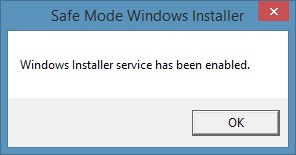
- pak můžete odinstalovat nebo nainstalovat programy, které ke spuštění vyžadují službu Windows Installer
Hodně štěstí při řešení chyb Windows!
Poznámka: Aplikace je kompatibilní s Windows XP, Windows Vista, Windows 7, Windows 8 a Windows 8.1
Nastavení tajnosti – Jak instalovat a odinstalovat aplikace v nouzovém režimu Windows


Mohlo by vás také zajímat...

Jedna myšlenka “Jak můžeme nainstalovat a odinstalovat aplikace v nouzovém režimu ve Windows”
Nefungovalo to, stále nemohu nainstalovat aktualizaci Service Pack v nouzovém režimu