

Tento tutoriál, ve kterém se naučíte, jak deaktivovat Apple ID Two-Factor Authentication, je stále aktuální pouze pro ty, kteří mají tento bezpečnostní prvek aktivovaný méně než dva týdny. Apple již neumožňuje tuto možnost deaktivovat Two-Factor Authentication pro Apple ID. Účty, které nemají aktivovanou dvoufaktorovou autentizaci, navíc nemají přístup ke službám Apple, které vyžadují vysokou úroveň zabezpečení.
Úvodní článek.
Opatrně! Zakázáním možnosti dvoufaktorové autentizace může být váš účet Apple dostupný třetím stranám se zlými úmysly. Pokud máte ověřený bankovní účet nebo používáte službu Apple Pay, může to vést ke ztrátě osobních dat, placených aplikací a dokonce i peněz!
Mnoho uživatelů to považuje za užitečné dodatečné bezpečnostní opatření pro účet Apple (iCloud / Apple ID). Dvoufaktorové ověření (Two-Factor Authentication), je a větší bezpečnost pro účet Apple, když se k němu poprvé přihlásíme na zařízení nebo z webového prohlížeče.
Tento proces zahrnuje vytvoření šestimístného účtu, odesláno do zařízení (iPhone, iPad, MacBook) již ověřeno. Kód k potvrzení na novém zařízení. Pokud nevlastníme zařízení Apple, ale máme účet iCloud, šestimístný kód bude zaslán na telefonní číslo které považujeme za spolehlivé a které jsme přidali při vytváření účtu iCloud.
Tímto způsobem i v případě, že se někdo se špatným úmyslem dozví heslo iCloud, nemá přístup k účtu bez tohoto kódu, který je odeslán automaticky po správné autentizaci.
Někteří uživatelé nepovažují tento dodatečný způsob zabezpečení za nezbytný. Vyžaduje to trochu času navíc na autentizaci ve srovnání s obvyklou metodou, a co je nejvíce stresující, některé aplikace chceme propojit naši e-mailovou adresu iCloud, nerozpoznají proces ověřování. S tímto problémem jsem se setkal nedávno, v aplikaci Windows 10 E-mail, která mi neumožňuje dvoufaktorové ověření adresy iCloud.
Jak deaktivujete Apple ID Two-Factor Authentication
Pokud jste rozhodnuti se této metody zabezpečení vzdát, můžete ji deaktivovat Apple ID Two-Factor Authentication, postupujte podle následujících kroků:
1. Přístup z Mac / PC webová adresa:appleid.apple.com kde se přihlásíte svým Apple ID. A zde budete požádáni o zadání 6místného kódu.
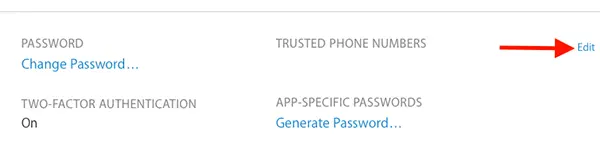
2. Do oddílu Zabezpečení, klikněte na odkaz “Upravit” z pravé strany.
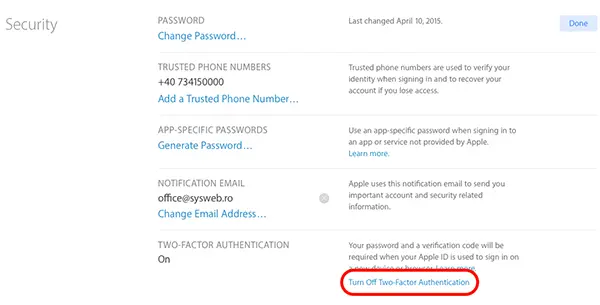
3. V Nastavení zabezpečení v pravé dolní části klikněte na odkaz “Turn Off Two-Factor Authentication“.
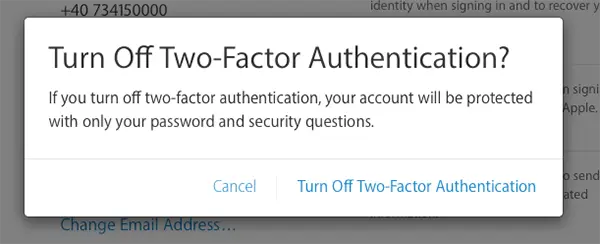
4. Klikněte na potvrzení “Turn Off Two-Factor Authentication“.
5. Nastavte tři odpovědi na tři bezpečnostní otázky pro Apple účeta poté zkontrolujte, zda je e-mailová adresa pro obnovení účtu správná. Po dokončení těchto kroků bude dvoufaktorové ověřování zakázáno.
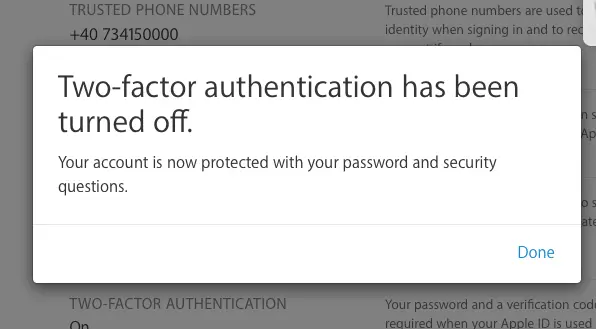
Tímto způsobem se vám podařilo zakázat dvoufaktorové ověřování Apple ID. Po deaktivaci budete automaticky odhlášeni ze všech aplikací a prohlížečů, ve kterých jste ověřili svůj účet na iCloudu. Včetně z iPhone, MacBook nebo iPad.
Později upravit.
Majitelé iPhonů, kteří aplikaci používají iMessage budou muset tuto službu znovu aktivovat. Náklady na aktivaci služby iMessage je ekvivalentem přepravní hodnoty a SMS mezinárodní.


Mohlo by vás také zajímat...

3 myšlenky na “Jak deaktivujete dvoufaktorové ověření Apple ID”
Bude to fungovat
BUDE to fungovat na Macu s OS 10.9.5 nebo budu muset aktualizovat?
Samozřejmě. bez problémů, vše bude normální.