


Každý z vás se jistě už předtím dostal do situace, kdy musel na pár minut odejít počítač, buď proto, že někdo z rodiny něco rychle sháněl Internet, buď proto, že kolega z práce měl přístup k určitým dokument, buď proto, že jste prostě cítili potřebu přestávky. V takových případech s největší pravděpodobností nechcete zavřít WINDOWS (složky) a dokumenty, se kterými pracujete, ale jak můžete omezit přístup jiní lidé k nim?
Řešením je použít to bezplatná aplikace WinLock, s pomocí toho, které uživatelé mohou slovo a schovat se Systray otevřená okna, se kterými pracují, a zabraňují tak ostatním v přístupu k nim (pro opětovné otevření těchto oken je nutné zadat heslo).
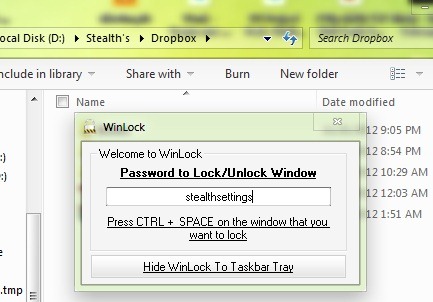
Jak používat WinLock?
Rozhraní WinLock je poměrně jednoduchý, uživatel musí zadat heslo zámku oknaa poté stiskněte tlačítko Skrýt WinLock na hlavním panelu. Poté otevřete okna, která chcete chránit heslem, a zadejte kombinaci kláves Ctrl+Mezerník. Příslušná okna budou minimalizovat a ascunse v systémové liště, a když je budete chtít znovu otevřít, budete muset Zadejte své heslo nakonfigurované ve WinLock.
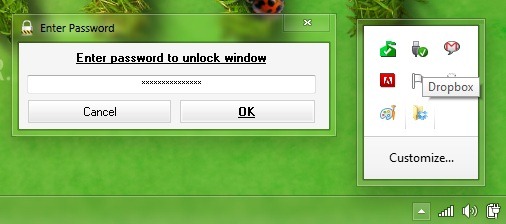
Také, pokud chcete znovu otevřít Winlock ze zásobníku, nebo pokud chcete Zavřete aplikaci, budete muset zadat stejné heslo, které jste nakonfigurovali po instalaci (volitelně, heslo lze změnit při každém použití aplikace).
Poznámka: Aplikaci lze použít k ochraně jakéhokoli aktivního okna, se kterým pracujete, heslem, bez ohledu na to, zda se jedná o složky, dokumenty nebo webové stránky. Kompatibilní s Windows XP, Windows Vista a Windows 8.
Nastavení tajnosti – Uzamkněte všechna otevřená okna ve Windows 7 pomocí WinLock


Mohlo by vás také zajímat...
