


Sicuramente a ciascuno di voi sarà capitato di trovarsi in una situazione in cui dovete uscire qualche minuto prima computer, sia perché un membro della famiglia aveva qualcosa da cercare velocemente Internet, vuoi perché un collega di lavoro doveva accedere a determinati documento, o semplicemente perché sentivi il bisogno di una pausa. In questi casi, molto probabilmente non vorrai chiudere FINESTRE (le cartelle) e i documenti con cui lavori, ma come puoi limitare l'accesso altre persone per loro?
La soluzione è usarlo l'applicazione gratuita WinLock, con cui gli utenti possono parola e nasconderti Systray le finestre aperte con cui stanno lavorando, impedendo ad altre persone di accedervi (per riaprire tali finestre è necessario inserire una password).
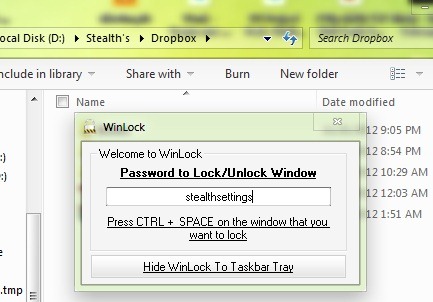
Come utilizzare WinLock?
Interfaccia WinLock è abbastanza semplice, l'utente deve entrare password di blocco finestra, quindi premere il pulsante Nascondi WinLock nel vassoio della barra delle applicazioni. Apri quindi le finestre che vuoi proteggere con password e digita la combinazione di tasti Ctrl+Spazio. Le rispettive finestre saranno minimizzare E scusa nella barra delle applicazioni, e quando vorrai riaprirli, dovrai farlo inserire la password configurata in WinLock.
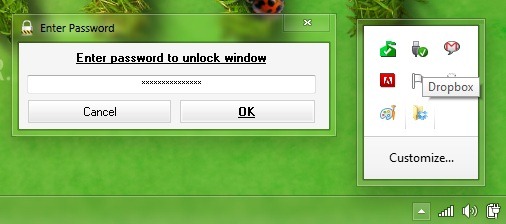
Inoltre, se vuoi riaprire Winlock dal vassoio o se lo desideri chiudere l'applicazione, dovrai inserire la stessa password che hai configurato dopo averlo installato (facoltativamente, la password può essere modificata ad ogni utilizzo della domanda).
Nota: l'applicazione può essere utilizzata per proteggere con password qualsiasi finestra attiva con cui stai lavorando, indipendentemente dal fatto che si tratti di cartelle, documenti o pagine web. Compatibile con Windows XP, Windows Vista e Windows 8.
Impostazioni invisibili – Blocca tutte le finestre aperte in Windows 7 con WinLock


Potrebbe interessarti anche...
