


For omkring to uger siden, Google erstattet den populære chatapplikation Google Talk (Tale eller Gtalk) med den nye Google Hangouts, sidstnævnte sætter systemerne på samme side for første gang Android og iOS med browseren Chrome og servicen Gmail, bruger det samme interface for de afholdte samtaler computer eller mobile enheder.
Med ændringen chat-applikationen de har dog også ændret sig Indstillinger af det (naturligvis), et af minusserne ved Hangouts er, at brugerne ikke kan indstille deres status som Usynlig. Og sådan en person kan være låse har også ændret sig. Google Hangouts har stadig en fordel i forhold til den gamle Tale, nemlig brugernes mulighed for at slå notifikationer fra for bestemte samtaler (i tilfælde af at vi ikke ønsker at blokere den person, som vi havde den respektive samtale med, men vi heller ikke ønsker, at de forstyrrer os på bestemte tidspunkter af dagen).
Hvordan deaktiverer vi underretninger for en bestemt person, eller hvordan blokerer vi denne person i Google Hangouts?
Til Gmail eller Chrome (at bruge Google+ Hangouts I browser-ul Chrome du skal installere extensia Hangouts af her.)
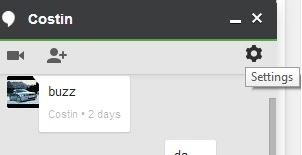
- åbne en samtale med den person, du vil slå notifikationer fra eller at du vil Ignorere og klik på indstillingsikon placeret i øverste højre hjørne af dialogboksen
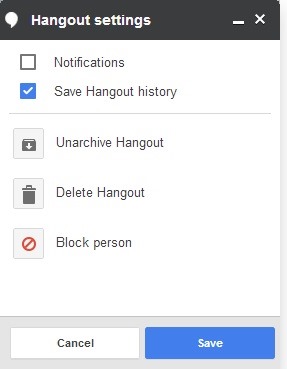
- for at deaktivere meddelelser er det nok at fjerne markeringen af indstillingen Meddelelser
- for at blokere denne person, klik på knappen til højre Bloker person
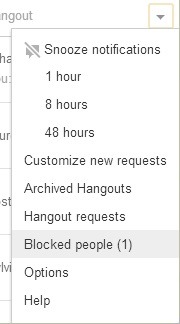
- hvis du senere vil fjerne blokeringen af den pågældende person, skal du klikke på pilen menu FRA Hangouts og vælg Blokerede mennesker, klik derefter på knappen Fjern blokering fra højre for den person, du vil fjerne blokeringen af
Til Android
- åben Hangouts, og åbn derefter samtalen med den person, du vil slå notifikationer fra eller at du vil Ignorere
- tryk på knappen Menu Og vælg indstillingen Mennesker & muligheder
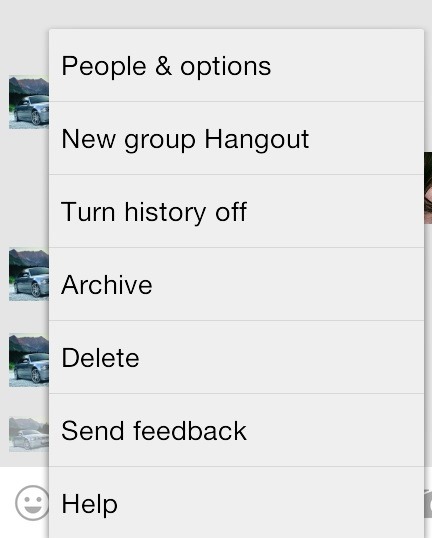
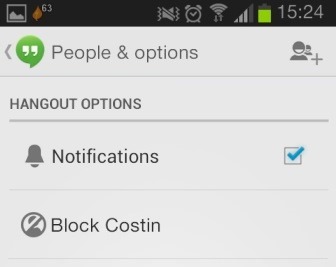
- Fjern markeringen for at deaktivere notifikationer Meddelelser
- for at blokere denne person, tryk på Blok x (hvor x er navnet på den person, du vil blokere)
- Hvis du senere vil låse den kontakt op, skal du åbne Hangouts og trykke på knappen Menu og vælg Indstillinger
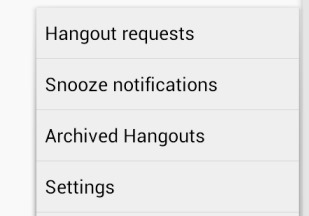
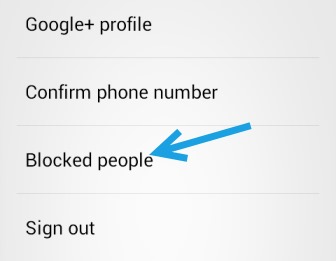
- tryk på Blokerede mennesker, og tryk derefter på knappen Fjern blokering fra den person, du vil fjerne blokeringen af
Succes!
Stealth -indstillinger – Sådan deaktiverer du notifikationer for specifikke samtaler eller blokerer kontakter i Google+ Hangouts


Du kan også være interesseret i...

En tanke på “Sådan deaktiverer du meddelelser for bestemte samtaler, eller hvordan du blokerer bestemte kontakter i Google+ Hangouts”
Fjern blokeringen af mine hangouts der, det er vigtigt for mig at fjerne blokeringen af mig.