


Około dwa tygodnie temu, Google zastąpił popularną aplikację do czatu Google Talk (Rozmawiać Lub Gtalk) z nowym Hangouts Google'a, przy czym ten ostatni po raz pierwszy stawia systemy na tym samym poziomie Android I iOS z przeglądarką Chrom i obsługa Gmail, używając tego samego interfejs za prowadzone rozmowy komputer Lub urządzenia mobilne.
Ze zmianą aplikację czatu jednak one również uległy zmianie Ustawienia to (oczywiście) jedną z wad Hangouts jest niemożność ustawienia przez użytkowników swojego statusu jako Niewidzialny. I jaki może być człowiek zamek również się zmieniło. Google Hangouts nadal ma przewagę nad starą Rozmawiać, a mianowicie możliwość wyłącz powiadomienia dla niektórych rozmów (na wypadek, gdybyśmy nie chcieli blokować osoby, z którą prowadziliśmy daną rozmowę, ale nie chcemy też, aby przeszkadzała nam w określonych porach dnia).
Jak wyłączyć powiadomienia dla konkretnej osoby lub jak zablokować tę osobę w Google Hangouts?
Dla Gmaila lub Chrome (do wykorzystania Spotkania Google+ w przeglądarce-ul Chrom musisz zainstalować rozszerzenie Hangouts z Tutaj.)
- otwórz rozmowę z wybraną osobą wyłącz powiadomienia albo że chcesz Ignorować i kliknij ikona ustawień znajduje się w prawym górnym rogu okna dialogowego
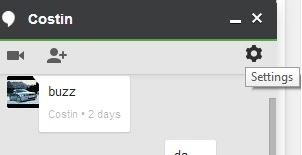
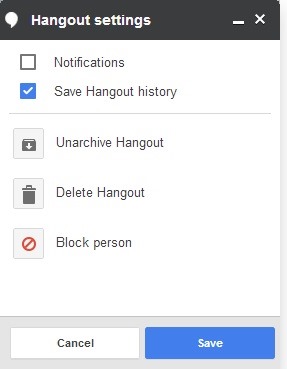
- aby wyłączyć powiadomienia wystarczy odznaczyć opcję Powiadomienia
- aby zablokować tę osobę, kliknij przycisk po prawej stronie Zablokuj osobę
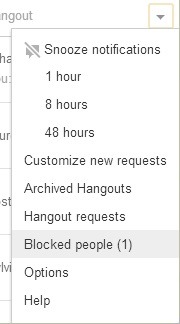
- jeśli chcesz później odblokować daną osobę, kliknij strzałkę menu Z Spotkania i wybierz Zablokowani ludzieNastępnie kliknij przycisk Odblokować od prawej strony osoby, którą chcesz odblokować
Dla Androida
- Otwarte Spotkania, a następnie otwórz rozmowę z wybraną osobą wyłącz powiadomienia albo że chcesz Ignorować
- naciśnij przycisk Meniu I wybierz opcję Ludzie & opcje
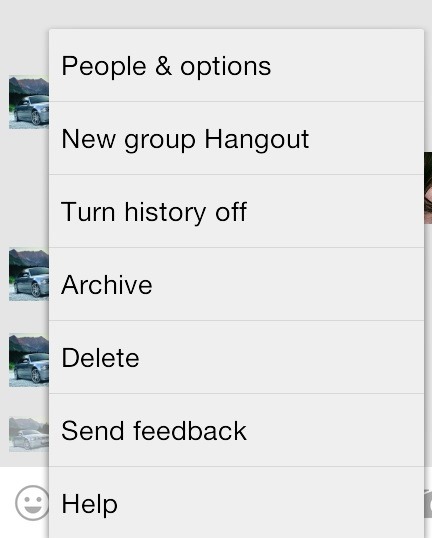
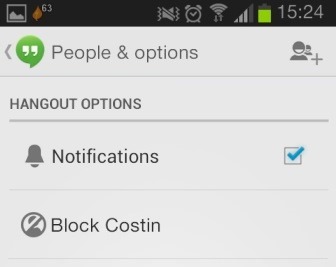
- aby wyłączyć powiadomienia, odznacz Powiadomienia
- aby zablokować tę osobę, dotknij Blok x (Gdzie X to imię osoby, którą chcesz zablokować)
- jeśli później chcesz odblokować ten kontakt, otwórz Hangouts i naciśnij przycisk Meniu i wybierz Ustawienia
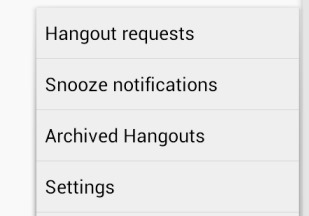
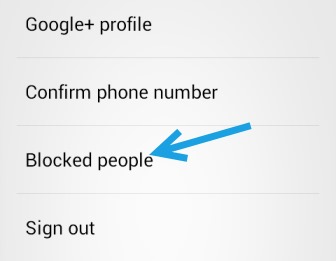
- dotknij Zablokowani ludzie, a następnie dotknij przycisku Odblokować od osoby, którą chcesz odblokować
Sukces!
Ustawienia ukrycia – Jak wyłączyć powiadomienia dla określonych rozmów lub zablokować kontakty w Google+ Hangouts


Może zainteresują Cię także...

Jedna myśl dalej “Jak wyłączyć powiadomienia dla niektórych rozmów lub jak zablokować określone kontakty w Google+ Hangouts”
Odblokuj moje spotkania. Bardzo ważne jest, aby mnie odblokować.