


Eine der wichtigen Funktionen, die es mit sich bringt Windows 8 es ist Windows Store-ul, Online-Anwendungsspeicher (ähnlich App Store für iOS oder Google Play für Android), wo Benutzer können Installieren Sie Anwendungen direkt im Betriebssystem ohne vorher herunterladen zu müssen Installer-ul für diese.
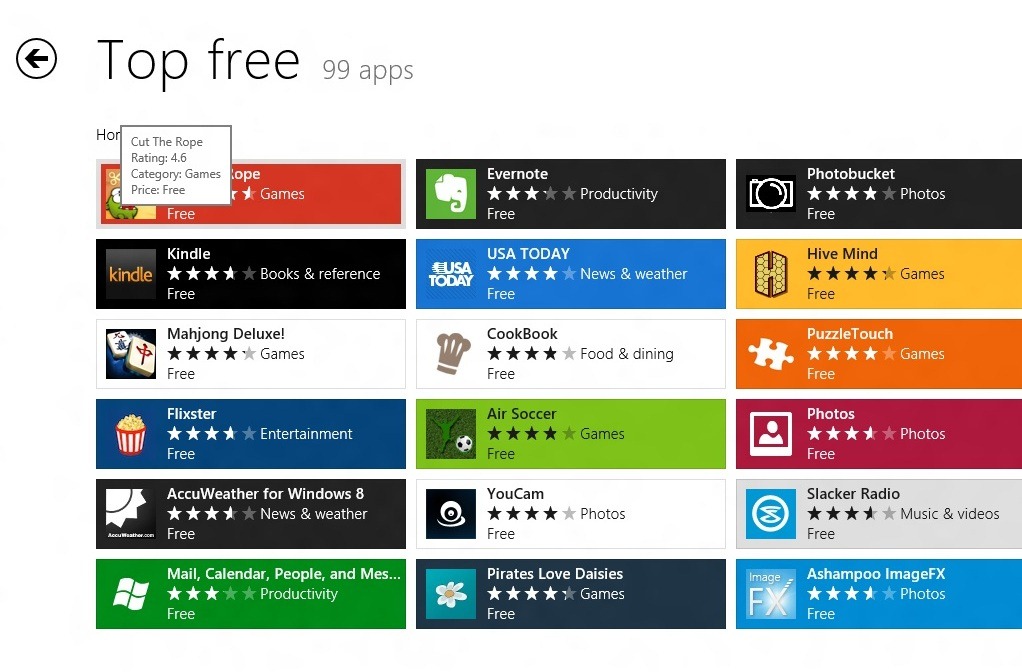
Aus dem Windows Store installierte Anwendungen haben moderne Metro-Schnittstelle, ähnlich dem von Standardanwendungen des Betriebssystems (wie zum Beispiel Reisen, Nachricht, E-Mail, Kalender usw.).
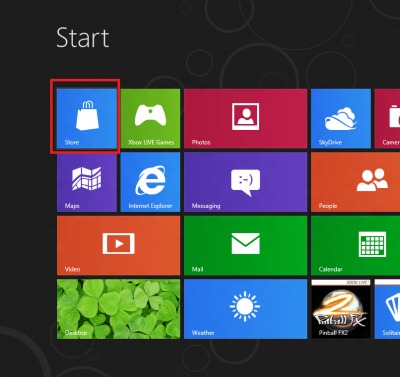
Eine weitere Ähnlichkeit zwischen den aus dem Windows Store installierten Anwendungen und den Standardanwendungen von Windows 8 besteht darin, dass sie (oder die meisten von ihnen) Sie können nicht über die Systemsteuerung deinstalliert werden, und die Benutzer Windows 8 Wer diese Anwendungen deinstallieren möchte, muss die folgenden Anweisungen befolgen.
Wie deinstallieren wir Anwendungen, die aus dem Windows Store in Windows 8 installiert wurden?
Der Deinstallationsprozess von Anwendungen, die aus dem Windows Store installiert werden ist recht einfach, aber für Benutzer gedacht, die gerade erst mit dem Testen von Windows 8 begonnen haben und an die Deinstallationsmethode gewöhnt sind frühere Windows-Betriebssysteme, kann ihnen ein paar Kopfschmerzen bereiten.
- Anwendungen, die aus dem Windows Store installiert werden können direkt vom Startbildschirm deinstalliert werden; einfach geben Klickrechte auf einer der Anwendungen, die Sie deinstallieren möchten, und ein wird angezeigt Speisekarte am unteren Bildschirmrand
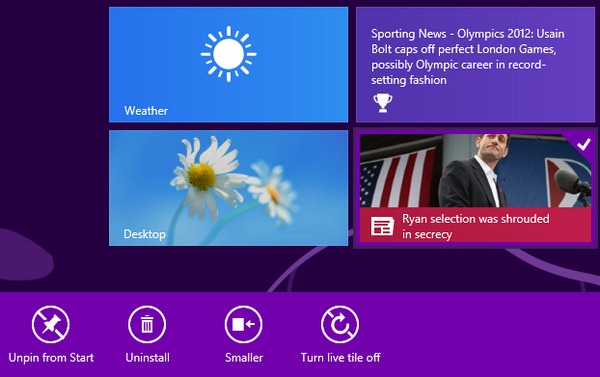
- Im angezeigten Menü haben Sie die Möglichkeit: Deinstallieren
- nachdem Sie ausgewählt haben Deinstallieren, Sie werden darüber gewarnt Die Anwendung und alle damit verbundenen Informationen werden vom System gelöscht/deinstalliert
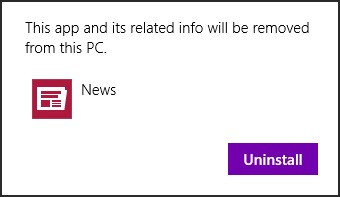
- sobald Sie erneut auf die Schaltfläche klicken Deinstallieren Nach der Warnmeldung wird die Anwendung deinstalliert. Dann Befolgen Sie für alle Anwendungen die gleichen Schritte das Sie deinstallieren möchten
Hinweis: Es ist möglich, dass einige der Standardanwendungen von Windows 8 nicht gemäß den Anweisungen in diesem Artikel deinstalliert werden können. Es empfiehlt sich jedoch, sich vor der Deinstallation über die Bedeutung bestimmter Systemanwendungen zu informieren.
Stealth -Einstellungen – So deinstallieren Sie Windows 8-Apps, die im Windows Store installiert wurden


Vielleicht interessieren Sie sich auch für...
