

Probabil ati observat ca de ceva vreme, Facebook afiseaza in Newsfeed cele mai interesante update-uri postate de prietenii dvs (sau de paginile la care sunteti abonati), sau cel putin interesante din punctul de vedere al Facebook. Daca anumite update-uri primesc mai multe wie-uri si au mai multe Kommentare decat altele, cel mai probabil acele update-uri vor fi considerate top stories, si vor fi afisate in news feed-ul dvs. Iar update-urile care sunt mai putin bagate in seama, risca sa nu fie afisate deloc de Facebook in News Feed (acesta fiind si motivul pentru care nu ajung top stories). In cazul in care ati dori mai degraba ca update-urile din news feed sa fie afisate in chronologische Reihenfolge, haben Sie die Möglichkeit, dies einzustellen (Sie müssen diese Einstellung jedoch regelmäßig wiederholen, da Facebook dazu neigt, umzukehren Top-Storys anzeigen nach einer gewissen Zeit).
Wie können wir Facebook-Updates in chronologischer Reihenfolge anzeigen?
Wenn Sie verwenden Webversion A Facebook (vom Computer) über die Website Facebook.comkönnen Sie die Anzeige der Aktualisierungen in chronologischer Reihenfolge wie folgt einstellen:
- Melden Sie sich an persönliches Konto von Facebook, dann, in Heimklicken Sie auf Pfeil nach unten rechts angezeigt Newsfeed (die Seitenleiste links auf der Seite)
- Aktivieren Sie im angezeigten Menü das Kontrollkästchen Neueste (Normalerweise wird es überprüft Top-Geschichten)
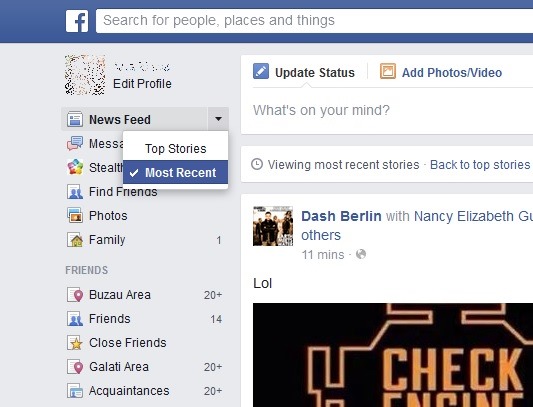
- Dann wiederholen Sie diese Einstellung Wann immer Facebook (ohne Sie zu fragen) die Anzeige der Top Stories im Newsfeed zurückändert.
Anstatt zu Facebook.com zu gehen, kopieren Sie es und fügen Sie es wie folgt ein Link in der Adresszeile des Browsers: https://www.facebook.com/?sk=h_chr. Die Aktualisierungen werden immer in der Reihenfolge angezeigt, in der sie veröffentlicht wurden.
Wenn Sie verwenden Facebook durch mobile Anwendung, um die Aktualisierungen in chronologischer Reihenfolge anzuzeigen, tippen Sie auf Ikonitis von Umgebungen der Anwendung (die drei horizontalen Linien, die in der oberen rechten Ecke der Anwendung angezeigt werden) und dann unter der Kategorie Feeds, tippen Sie auf Neueste.
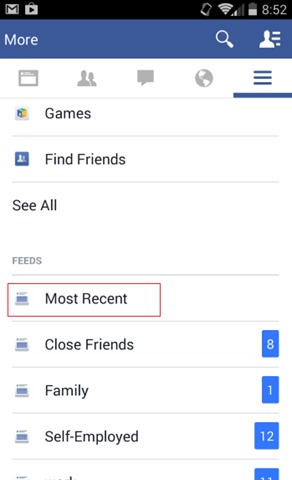
Diese Option gibt es auch nicht permanent (Vor der letzten Änderung der Benutzeroberfläche war es möglich, die Anzeige von Updates standardmäßig in der Reihenfolge ihrer Veröffentlichung festzulegen), aber Sie müssen darauf zugreifen Neueste jedes Mal, wenn Sie es öffnen Facebook-Mobilanwendung um die Aktualisierungen in chronologischer Reihenfolge anzuzeigen.
Stealth -Einstellungen – So zeigen Sie Facebook-Updates in chronologischer Reihenfolge an


Vielleicht interessieren Sie sich auch für...
