

おそらく、しばらく前から気づいていると思いますが、 Facebook で表示する ニュースフィード 最も興味深い 更新 URI 友達 (または購読しているページ) によって投稿されたもの、または少なくとも Facebook の観点から見て興味深いもの。特定のアップデートがより多く受信する場合 いいねウリ そして彼らはもっと持っています コメント 他のアップデートよりも、それらのアップデートが検討される可能性が最も高いです トップ記事で表示されます。 ニュースフィード-ul あなたの。あまり考慮されていないアップデート、リスク 全く表示されないように Facebook のニュース フィードで (これがトップ記事に到達しない理由でもあります)。むしろご希望の場合は ニュースフィードからの更新情報 に表示される 時系列順、これを設定することができます(ただし、Facebook は元に戻す傾向があるため、この設定を定期的に繰り返す必要があります) トップストーリーを表示する 一定時間後)。
Facebook の更新を時系列で表示するにはどうすればよいですか?
使用するときは Webバージョン 、 Facebook (パソコンから)Webサイト経由 フェイスブック.comでは、次のように更新を時系列で表示するように設定できます。
- にログインします 個人アカウント の Facebook、その後、 Home、クリックしてください 下矢印 右側に表示される ニュースフィード (ページ左側のサイドバー)
- 表示されたメニューからチェックを入れます 最新の (通常はチェックされます) トップストーリー))
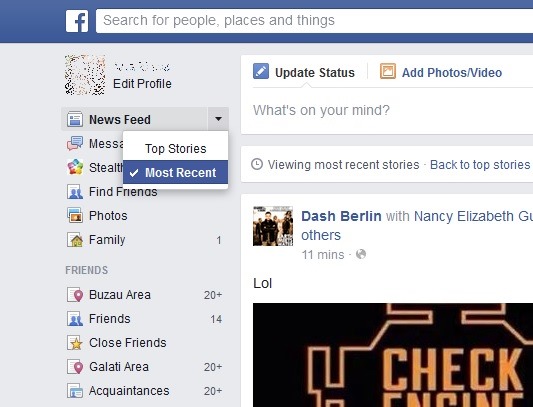
- それから この設定を繰り返します Facebook が (ユーザーに尋ねることなく) ニュース フィードのトップ ストーリーの表示を元に戻すたびに。
また、Facebook.com にアクセスする代わりに、次の場所にコピーして貼り付けます。 リンク ブラウザのアドレスバーで: https://www.facebook.com/?sk=h_chr。更新は常に投稿された順序で表示されます。
使用するときは Facebook を通して モバイルアプリケーション、更新を時系列で表示するには、 をタップします。 設定アイコン アプリケーション (アプリケーションの右上隅に表示される 3 本の水平線) のカテゴリの下にある フィード、タップしてください 最新の。
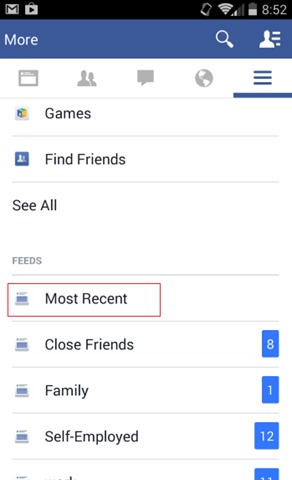
このオプションもありません 永久に (最後のインターフェース変更前は、デフォルトで更新の表示を投稿順に設定できました) が、アクセスする必要があります。 最新の 開くたびに Facebookモバイルアプリケーション 更新を時系列で表示します。
ステルス設定 – Facebookの更新を時系列で表示する方法


あなたも興味があるかもしれません...
