


Wenige Benutzer Windows 7 Ich weiß, dass mit der Installation des Betriebssystems auch dieses auf der Systempartition installiert wird Startup-Reparatur-Tool, Dienstprogramm, das einfach durch Drücken der Taste aufgerufen werden kann F8 (in manchen Fällen muss dies mehrmals gedrückt werden) während Systemstarts, ohne es nutzen zu müssen die Installations-DVD. Aber manchmal, wenn wir darauf zugreifen wollen Startreparatur Mit der genannten Methode drücken wir entweder F8 zu spät (oder vergessen es zu drücken) oder wir werden von a begrüßt Fehlermeldung wo es heißt: „Windows konnte die erforderliche Installationsdatei [boot.wim] nicht finden. Stellen Sie sicher, dass die Installationsquelle gültig ist, und starten Sie die Installation neu”.
Um solche Probleme zu vermeiden, wäre es am einfachsten Wir fügen die Option Windows 7 Startup Repair im Windows 7 Boot Manager hinzu Befolgen Sie die nachstehenden Anweisungen:
- Zuerst laden wir herunter Windows 7-Systemreparatur-ISO (Wir müssen sicherstellen, dass das heruntergeladene Bild die gleiche Anzahl von Bits wie das System hat, 32 (x86) oder 64 (x64) zu sein)
- Wir extrahieren den Inhalt des Bildes in einen Ordner Systempartei (um möglichst zu vermeiden fallen verursacht durch unbeabsichtigtes Verschieben oder Beschädigung der extrahierten Dateien)
- herunterladen und installieren Anwendung frei EasyBCD
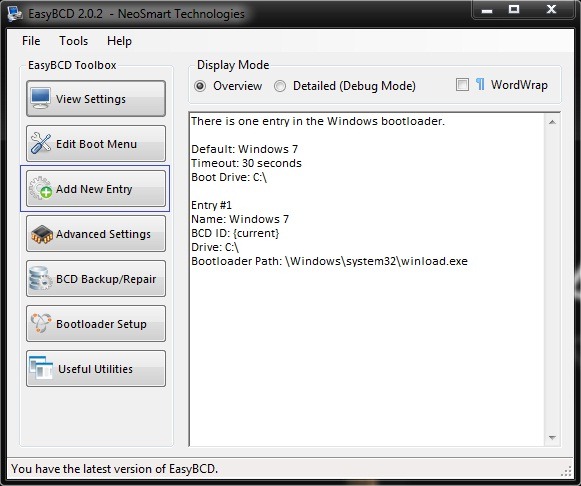
- Klicken Sie nach dem Öffnen der Anwendung auf die Schaltfläche Neuen Eintrag hinzufügen von links
- Klicken Sie auf die Registerkarte WinPE von unten Tragbare/externe Medien und auswählen WIM-Bild im Recht auf Typ
- im Recht auf Name SCHREIBEN Windows 7-Startreparatur (oder der Name, unter dem die Option erscheinen soll Bootmanager), navigieren Sie dann zu dem Ordner, in den wir das zuvor heruntergeladene Windows 7-Systemreparatur-Image entpackt haben, und geben Sie den Ordner ein Quellen und wählen Sie die Datei aus boot.wim
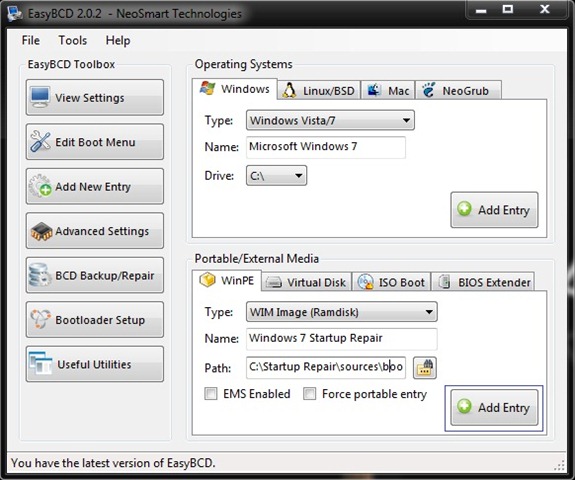
- Ich klicke auf Eintrag hinzufügen dann starte ich den Computer neu.
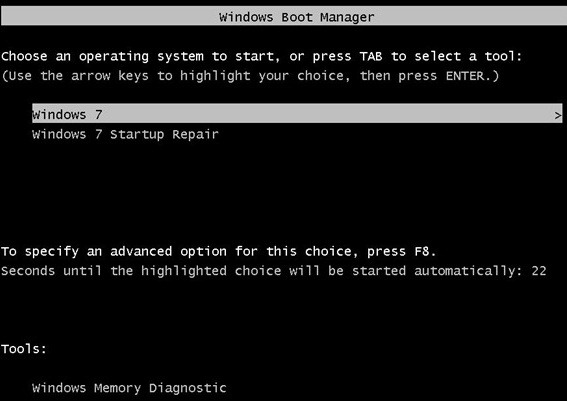
Nach dem Neustart werden wir beim Booten feststellen, dass eine zweite Option im Boot-Manager angezeigt wird, nämlich Windows 7 Startup Repair, auf die Sie bei Bedarf schnell zugreifen können (vorausgesetzt, Sie „gehen“ nicht zu dem Ordner, in den Sie Windows 7 System Repair extrahiert haben). Erfolg!
Laden Sie die Windows 7-Systemreparatur ISO x86 herunter.
Laden Sie die Windows 7-Systemreparatur ISO x64 herunter.
Laden Sie EasyBCD 2.0.2 herunter
Hinweis: Um die Windows 7 System Repair-Images herunterladen zu können, muss ein Bittorrent-Client auf Ihrem System installiert sein.
Stealth -Einstellungen – SO HINZUFÜGEN SIE START-REPARATUR-EINTRAG IM WINDOWS 7 BOOT MANAGER


Vielleicht interessieren Sie sich auch für...

3 Gedanken dazu “Cum sa adaugam Startreparatur im Windows 7 -Boot -Manager”