
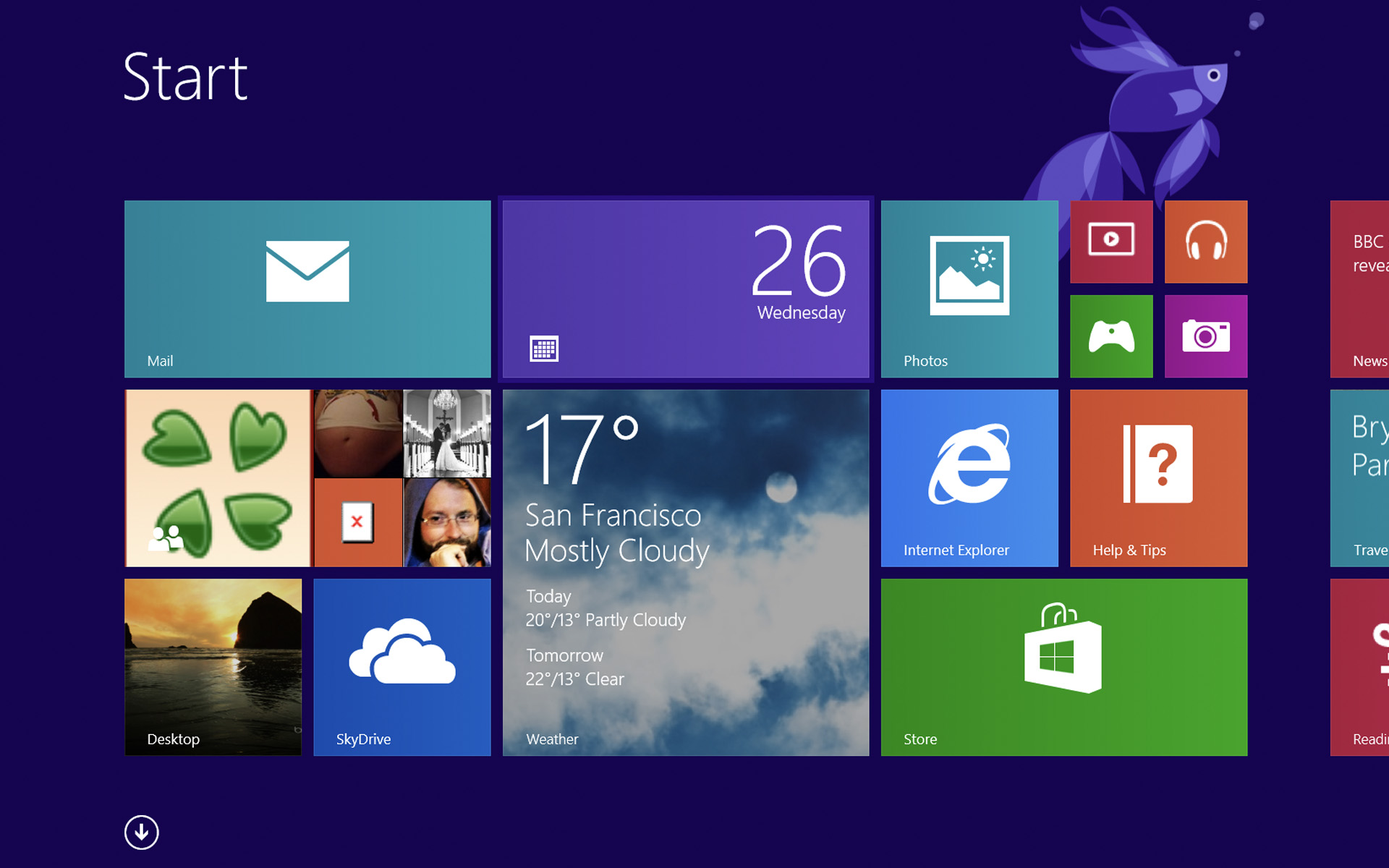

Wie Sie bereits wissen, Windows 8 kommt mit einer der größten Änderungen von Grafikschnittstelle im Vergleich zu frühere Ausgabennämlich Metro-Benutzeroberfläche. Inspiriert von Windows Phone 7 es hat bereits einige Fans darunter Benutzer von Windows-Betriebssystemen (Mobile oder für PC), aber noch mehr von ihnen sind nicht bereit, den Übergang zwischen dem alten Look, an den sie seit Jahren gewöhnt sind, und U -Bahn -Schnittstelle.
Auch wenn Windows 8 bisher noch nicht veröffentlicht wurde Vorschauversion, ein großer Teil der Benutzer, die sich entschieden haben, es zu testen, sind verwirrt Kachelseiten AUS Start, der modifizierte Aspekt von Bedienfeld oder Ribbon-ul aus der Schnittstelle Windows Explorer. Für diejenigen, die nur testen möchten Aufführungen und/oder Zuverlässigkeit von das neue Windows-Betriebssystem und haben nicht die Absicht, etwas zu entwickeln oder zu testen Anwendungen für die Metro-Schnittstelle (Außerdem sind sie durch die wiederholten Wechsel zwischen dieser und der üblichen Schnittstelle a irritiert Windows-Systeme), empfehlen wir deren Verwendung MetroController um zu Deaktivieren Sie die Metro-Benutzeroberfläche.
MetroController Es ist o Freier Versorgungsunternehmen mit denen Benutzer können Deaktivieren Sie die Metro-Schnittstelle in Windows 8. Beim Starten der Anwendung werden ihnen zwei Optionen angeboten, nämlich:
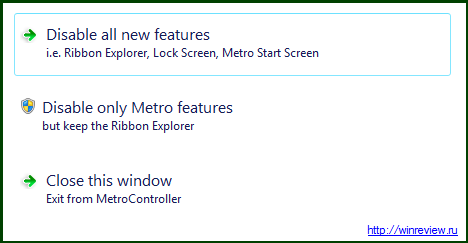
- die Option dazu Deaktivieren Sie die Metro-Schnittstelle und alles neue Funktionen din Windows 8 (Bildschirmsperre, Metro-Startbildschirm, Ribbon-Explorer usw.)
- die Option dazu Deaktivieren Sie Metro UI + neue Funktionen des Systems weniger Ribbon-Explorer (was viele Benutzer als a interessante Funktion)
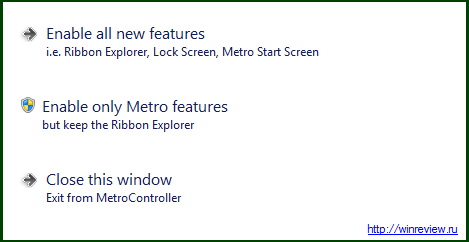
Sie können auch verwenden MetroController und für Metro UI reaktivieren und die neuen Funktionen von Windows 8.
Wie funktioniert MetroController?
So starten Sie MetroController und a Deaktivieren Sie die Metro-Benutzeroberfläche und/oder neue Funktionen in Windows 8, doppelklicken Sie auf MetroController.exe oder auf dem Drehbuch ForceEnglish.cmd (Die Anwendung ist auch auf Russisch verfügbar).
Stealth -Einstellungen – Deaktivieren Sie Metro UI und alle neuen Funktionen in Windows 8 mit MetroController


Vielleicht interessieren Sie sich auch für...
