


uno de los modificaciones traído por Windows 10 ¿Es así? Aplicaciones modernas (o Aplicaciones de la Tienda Windows) ahora se está ejecutando de oficina, en modo ventana. Si bien esto es una ventaja en la mayoría de los casos (de esta manera es posible cambiar entre aplicaciones mucho más rápido, especialmente en Windows 10 inclusivo Aplicaciones modernas tal vez anclado a la barra de tareas), si por alguna razón quieres ejecutar una aplicación en modo de pantalla completa, lo más probable es que muchos de ustedes todavía no hayan descubierto cómo hacer esto (pantalla completa no está incluido en opciones de control pero aplicaciones modernas, que se muestra en la esquina superior derecha, y la aplicación continuará ejecutándose en modo ventana - que es casi tan grande como la pantalla - incluso si usamos la opción maximizar).
¿Cómo ejecutamos aplicaciones modernas en pantalla completa en Windows 10 Preview?
Además opciones de control (minimizar, maximizar, cerca), las aplicaciones modernas incluyen una más menú, llamado Comandos de aplicaciones, disponible en su esquina superior izquierda. El menú se puede abrir haciendo clic en esos tres puntos horizontales mostrado junto a icono de aplicación, puntos que los usuarios pueden pasar fácilmente por alto (si no saben qué y dónde buscar).
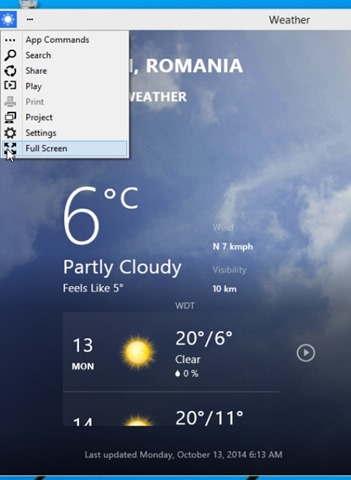
menú Comandos de aplicaciones incluye las opciones Buscar, Compartir, Ajustes (estas opciones reemplazan a las de el menú Accesos DE Windows 8), Jugar (permite que la aplicación se ejecute en otro dispositivo), Proyecto (muestra las opciones de diseño disponibles en el sistema) y Pantalla completa (al usar esta opción, los usuarios pueden ejecutar aplicaciones en modo de pantalla completa, sin eso la barra de título de su ventana Barra de tareas-u que se mostrará).
Si ejecutas un aplicación moderna en pantalla completa y quiero volver a modo ventana, mueva el cursor del mouse a la parte superior (extrema) de la pantalla para mostrar la barra de título de la aplicación, luego haga clic en ICONO destinar Comandos de aplicaciones y seleccione la opción de ella Salir de pantalla completa.
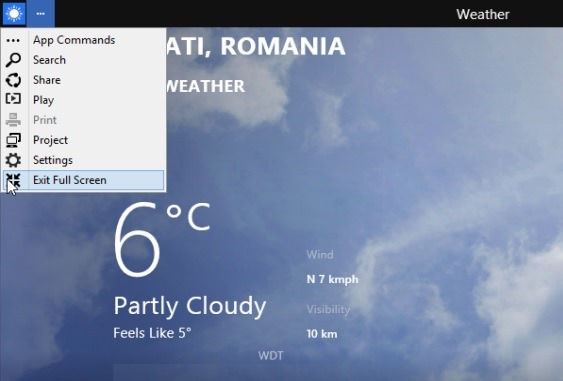
Las opciones incluidas en el menú. Comandos de aplicaciones (inclusivo Pantalla completa) no son recordados por el sistema, por lo que Aplicaciones modernas se ejecutarán cada vez que se lancen con configuración predeterminada (es decir, las aplicaciones se ejecutarán de forma predeterminada en ventanas, incluso si previamente fueron ejecutados por usuarios en pantalla completa).
Configuración de sigilo – Cómo ejecutar aplicaciones modernas en pantalla completa en Windows 10 Technical Preview


También te puede interesar...
