


Een van wijzigingen gebracht door Windows 10 is dat zo Moderne toepassingen (of Windows Store-applicaties) loopt nu door bureaublad, in venstermodus. Hoewel dit in de meeste gevallen een voordeel is (op deze manier is het mogelijk om veel sneller tussen applicaties te wisselen, vooral als in Windows 10 inclusief Moderne toepassingen misschien vastgemaakt aan de taakbalk), als u dat om een of andere reden wilt voer een applicatie uit in volledig schermmodus, waarschijnlijk hebben velen van jullie nog steeds niet ontdekt hoe je dit moet doen (volledig scherm is niet inbegrepen controle opties Maar moderne toepassingen, weergegeven in de rechterbovenhoek, en de applicatie blijft actief venstermodus - en dat klopt, bijna net zo groot als het scherm - zelfs als we de optie gebruiken maximaliseren).
Hoe draaien we moderne applicaties op volledig scherm in Windows 10 Preview?
Daarnaast controle opties ((minimaliseren, maximaliseren, dichtbij), moderne toepassingen bevatten er nog één menu, genaamd App-opdrachten, beschikbaar in de linkerbovenhoek. Het menu kan worden geopend door erop te klikken drie horizontale punten naast weergegeven iconita van de applicatie, punten die gemakkelijk over het hoofd kunnen worden gezien door gebruikers (als ze niet weten wat en waar ze moeten zoeken).
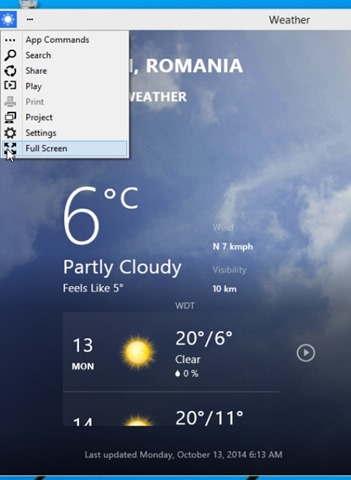
menu App-opdrachten omvat de opties Zoekopdracht, Deel, Instellingen (deze opties vervangen die van het Charms-menu VAN Windows 8), Toneelstuk (hiermee kan de applicatie op een ander apparaat worden uitgevoerd), Project (geeft de ontwerpopties weer die beschikbaar zijn in het systeem) en Volledig scherm (met deze optie kunnen gebruikers voer applicaties uit in volledig schermmodus, zonder dat titelbalk van zijn raam Taakbalk-ul weer te geven).
Als u een moderne toepassing in volledig scherm en naar terug willen keren venstermodus, beweeg de muiscursor naar het bovenste (extreme) deel van het scherm dat u wilt weergeven titelbalk van de toepassing en klik vervolgens op ICON bestemmen App-opdrachten en selecteer de optie ervan Sluit Volledig scherm af.
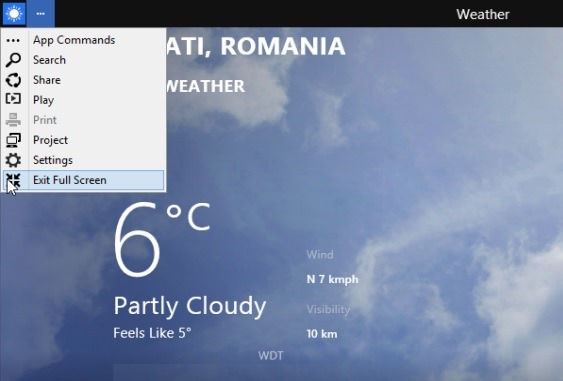
De opties in het menu App-opdrachten (inclusief Volledig scherm) worden niet door het systeem onthouden, dus dat Moderne toepassingen ze zullen elke keer dat ze gelanceerd worden, draaien standaardinstellingen (dat wil zeggen dat de toepassingen standaard worden uitgevoerd in ramen, zelfs als ze eerder werden uitgevoerd door gebruikers in volledig scherm).
Stealth -instellingen – Moderne apps op volledig scherm uitvoeren in Windows 10 Technical Preview


Mogelijk bent u ook geïnteresseerd in...
