


Y truco interesante por el cual puedes poner un mensaje de bienvenida al iniciar el sistema operativo Windows XP.
¿Cómo configurar un “mensaje de bienvenida” en la pantalla de inicio de sesión – Windows XP.
“El mensaje de bienvenida”, es en realidad un aviso legal, que fue introducido por Microsoft en el sistema operativo Windows XP.
Creando un “mensaje de bienvenida” en Windows XP consiste en modificar el cuadro de aviso legal, que aparece al iniciar el sistema operativo.
Estos son los pasos a seguir:
1. Abra el editor de registro. Comenzar -> Correr -> “regedit” -> Ingrese ovejas OK.
2. En el Editor del Registro, vaya al árbol de la izquierda, hasta:
HKEY_LOCAL_MACHINE SOFTWARE Microsoft Windows NT CurrentVersion Winlogon3. Hacemos clic en Winlogon, y en la lista de la derecha hacemos clic derecho en Aviso LegalTítulo y haga clic en Modificar.
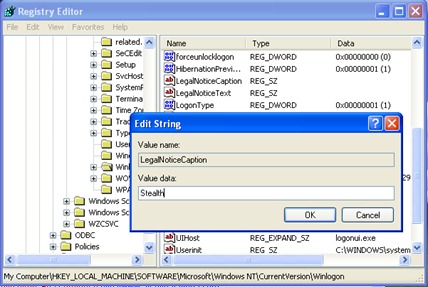
La “Datos de valor” introduce el texto que aparecerá en la barra azul del cuadro de Aviso Legal (verás al final del tutorial, exactamente dónde aparecerá). Haga clic en Aceptar.
3. En la misma lista de la derecha, buscamos Aviso LegalTexto. clic derecho & Modificar.
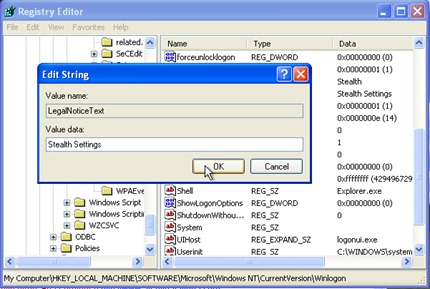
La “Datos de valor”, escribimos el texto a partir del contenido. “Aviso Legal”y luego presione la tecla Aceptar.
Observaremos el resultado de estos cambios en cada uno. a partir de / Reanudar del PC.
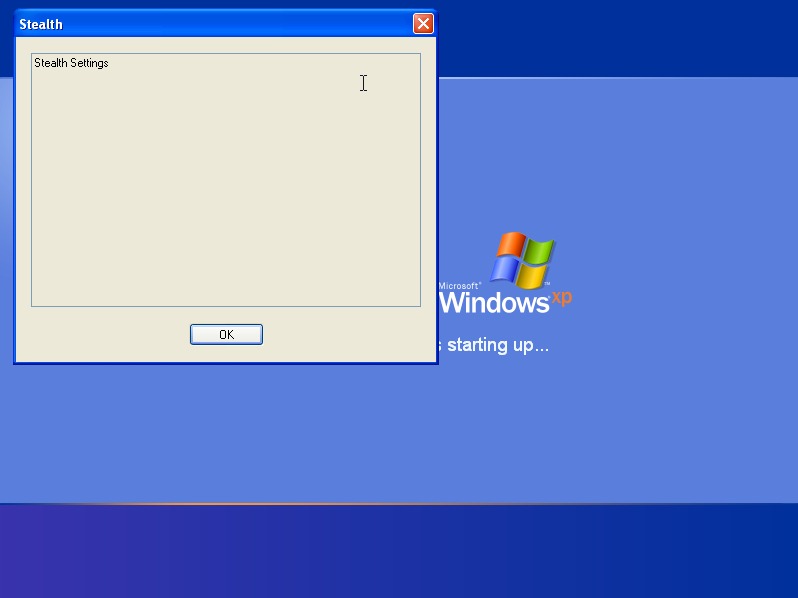
Presione la tecla OK para iniciar el sistema. Es un truco interesante para quienes utilizan una PC en el trabajo. Pueden dejar mensajes divertidos a sus compañeros. …al jefe :)
Hackear el registro de Windows XP – Aviso legal personalizado
Stealth Settings


También te puede interesar...

un pensamiento sobre “Establecer mensaje de bienvenida al iniciar Windows XP (mensaje de inicio de sesión)”
Bienvenido