


painoksessa Yritys eräs Windows 8/8.1, Microsoft mukana a ominaisuus mielenkiintoista, nimittäin Windows To Go, mikä sallii käyttöjärjestelmän asentaminen USB-asemaan, johon voidaan sitten käyttää käyttää tietokonetta (ilman kyseiseen tietokoneeseen asennettua järjestelmää).
Jos olet (vielä) käyttäjä Windows 7 ja haluat pystyä siihen asenna ja käytä tätä järjestelmää USB-asemasta, voit tehdä tämän a ilmaisia kolmannen osapuolen sovelluksianimeltään WinToUSB.
soveltaminen WinToUSB avulla käyttäjät voivat asentaa ja suorittaa a Windows Opere -järjestelmä yhdestä USB-asema (on suositeltavaa käyttää a USB-asema - vähintään 16 Gt). Rajapinta sovellus, tyylillä velho, on erittäin helppokäyttöinen ja helppo ymmärtää kaikille käyttäjäryhmille, jotka voivat asentaa käyttöjärjestelmän USB-tikulle muutamalla hiiren napsautuksella ja ilman, että tarvitsee muuttaa asennustiedostoja sen.
Myös sovellus WinToUSB tukee myös Windows-käyttöjärjestelmien asentaminen ja käyttäminen ulkoiselle kiintolevylle, ei vain päällä USB-tikku (Lisäksi se ei ole välttämätöntä Asennus WaiK voidaksesi käyttää tätä sovellusta).
Kuinka asennamme Windows 7:n USB-tikulle (tai ulkoiselle kiintolevylle)?
Puolesta asentaaksesi Windows 7:n USB-tikulle tai a ulkoinen kovalevy tarvitset vain medialaite johon haluat asentaa järjestelmän ja ISO -asennuskuva järjestelmästä Windows 7.
Asennuksen jälkeen WinToUSB, suorita sovellus ja siirry kohtaan ISO -asennuskuva eräs käyttöjärjestelmä ja valitse se ja napsauta sitten painiketta Seuraava.
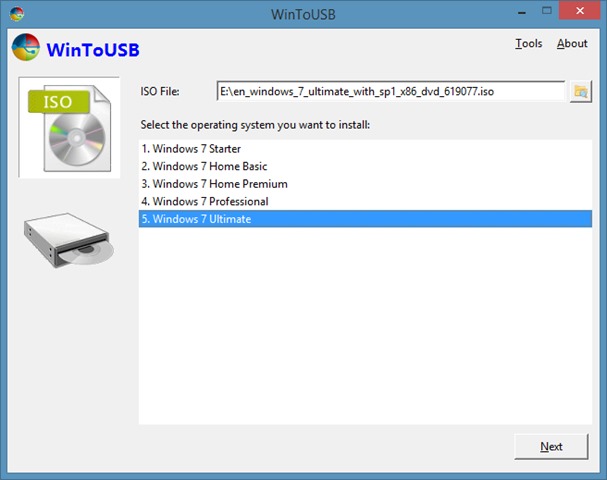
Järjestelmän asennus voi kestää välillä 30 minuuttia ja tunti, funktiossa medialaitteen nopeuskuin laitteiston kokoonpano järjestelmästä ja järjestelmäversio (pentru a putea instala un sistem de operare Windows pe un USB Drive cu WinToUSB, sinun on käytettävä järjestelmänvalvojan tiliä käytetyssä tietokoneessa asennusta varten).
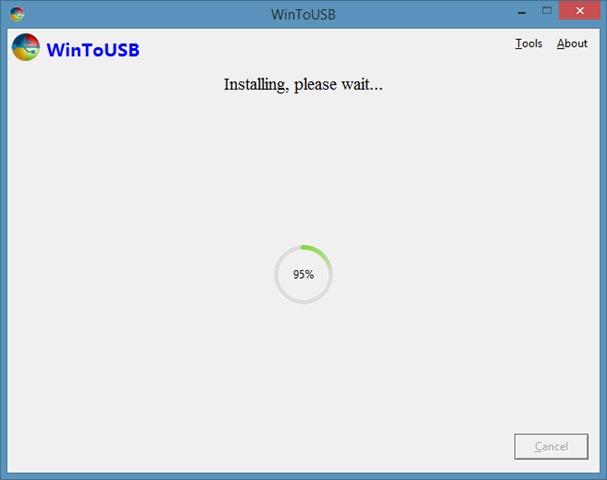
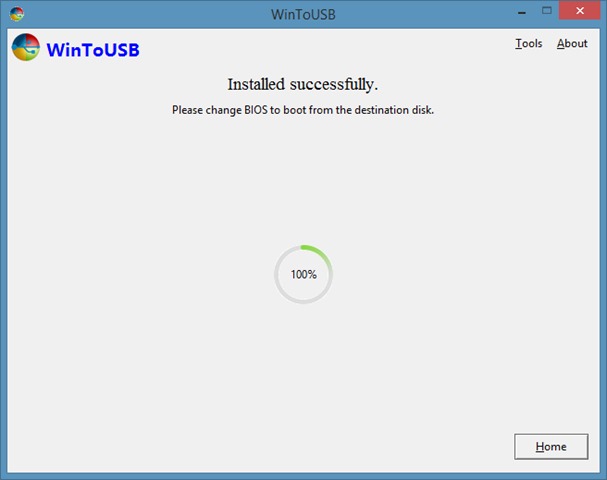
Jälkeen Windows 7:n asentaminen USB-tikulle (tai hard-ul extern), pentru a rula sistemul de pe acesta, muuttaa tietokoneen käynnistysjärjestystä BIOSissa. Muista myös se tosiasia USB-asemaan asennettu järjestelmä se on mahdollista se ei toimi kunnolla muissa tietokoneissa (on mahdollista, että se vaatii tiettyjä kuljettaja toimimaan).
Huomautus: Sovellus on yhteensopiva Windows Vistan, Windows 7:n, Windows 8/8.1:n ja Windows Server 2008 R2:n kanssa.
Varkain asetukset – Windows 7:n asentaminen ja käyttäminen USB-asemassa


Saatat olla kiinnostunut myös...
