


Toisin kuin aiemmat versiot Windowssisään Windows 8 ja Windows 8.1 käyttäjät voivat kirjautua sisään joko a Cont Microsoft (esimerkiksi [email protected]), sekä yksi jatkuu paikallisesti. Molemmissa tapauksissa käyttäjänimi näkyy sisään Käynnistää näyttö, sen oikeassa yläkulmassa.
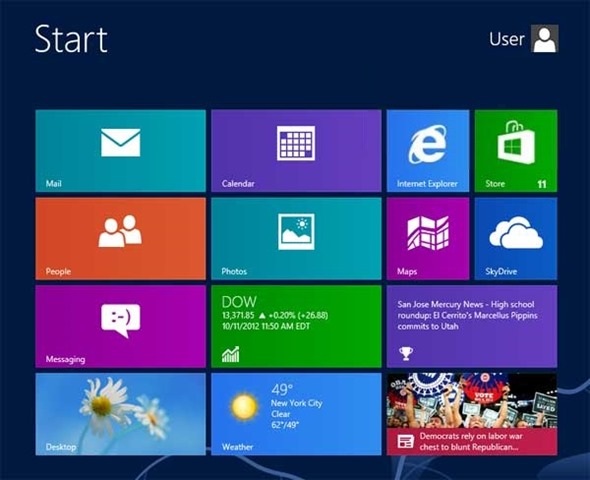
Jos olet niiden käyttäjien joukossa, jotka käyttävät a Cont Microsoft kirjautuaksesi sisään Windows 8.1 Ja haluat vaihtaa käyttäjätunnusta näkyy sisään Käynnistää näyttö, ei välttämättä tarvitse kirjautua sisään toisella tilillä (eikä tarvitse käyttää Live.com muokata profiilia), mutta voit seurata alla olevia ohjeita.
Kuinka muutamme Windows 8.1:n aloitusnäytössä näkyvää käyttäjänimeä?
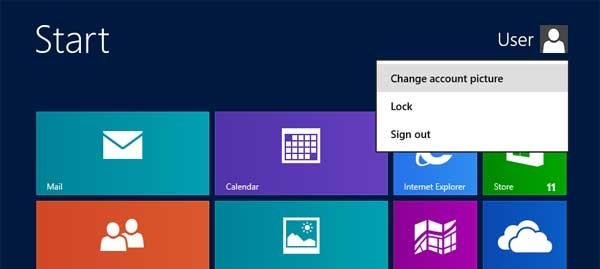
- avata Käynnistää näyttö näppäintä painamalla Windows, napsauta sitten oikeassa käyttäjän kuva näkyy sen oikeassa yläkulmassa
- Valitse näytetyssä valikossa Vaihda tilikuvaa
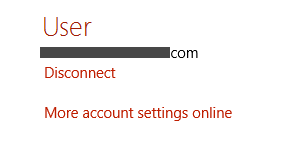
- ikkunassa Tilit avaa, napsauta vaihtoehtoa Lisää tiliasetuksia verkossa
- kirjautua jhk Microsoft-tili esittelyssä sähköpostiosoite ja sana pentru acesta, apoi dati click pe link-ul Edit display name afisat sub numele de utilizator din Account summary
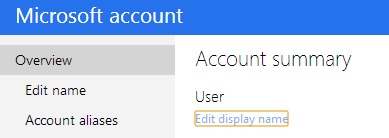
- Kirjoittaa noul nume pe care doriti sa il afisati in Käynnistää näyttö, Napsauta sitten painiketta Tallentaa
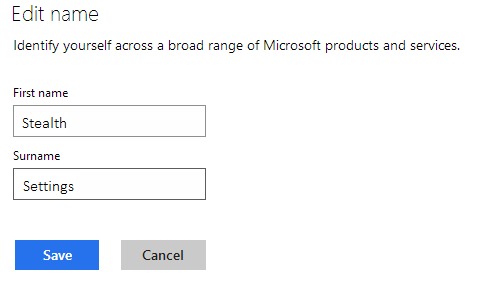
- sitten Käynnistä ikkunat uudelleen, iar dupa logare veti observa ca in Start Screen va fi afisat noul nume ales pentru utilizator
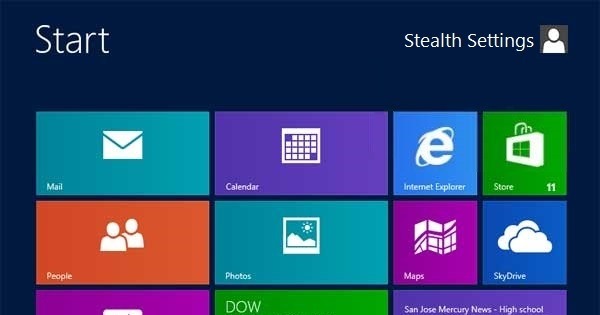
Nota: In cazul in care aceasta metoda nu da rezultate, va sugeram sa folositi un user local care sa afiseze numele dorit.
Varkain asetukset – How to change user name in Windows 8.1 Start Screen


Saatat olla kiinnostunut myös...
