


Haluammeko säilyttää yhden pikakuva PE -PE Työpöytä jokaiselle soveltaminen asennettuna, pidämmekö suosikkikappaleemme ja/tai -kuvamme käden ulottuvilla tai tallennammeko kaikenlaisia tiedostoja ja SUORITTEET suoraan työpöydällä, jotta meidän ei tarvitse etsiä niitä kuka tietää minkä kautta esitteitä epäselvä (tai ei), joudumme väistämättä tilanteeseen, jossa emme joskus enää pysty erottamaan backgroundul joukon alla kuvakkeet joka tervehtii meitä aina kun avaamme Tietokone. Jos olet yllä kuvatussa tilanteessa ja joko olet liian laiska puhdistamaan työpöytää tai sinulla ei ole kärsivällisyyttä luopua kuvakkeista kasvi tällä, nopeampi tapa kuin käyttää sitä Kontekstivalikkoa piilottaa kaikki tiedostot ja kuvakkeet jotka ovat täynnä kuukausia, viikkoja tai jopa päiviä taustakuvan päällä, on luominen a pikakuva jotka yhdellä napsautuksella voivat saada ne katoamaan tai ilmestymään milloin haluat.
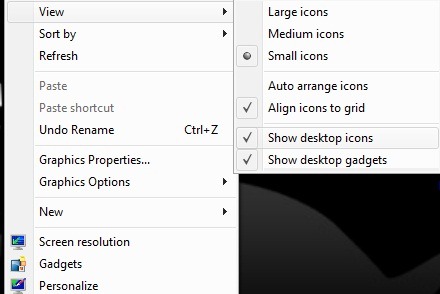
PiilotaDesktopIcons Se on o pieni sovellus ja kannettava joka korvaa vaihtoehdon Näytä työpöydän kuvakkeet kontekstivalikosta. KÄYTTÄJÄT Windows 7 voi halutessaan lisätä sen Tehtäväpalkki (kiinnitä tehtäväpalkkiin) muiden "kiinteiden" sovellusten kanssa tai he voivat halutessaan lisätä sen Käynnistysvalikko voidaksesi määrittää pikanäppäimen näppäimistölle (pikanäppäin).
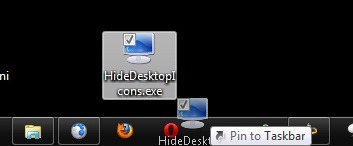
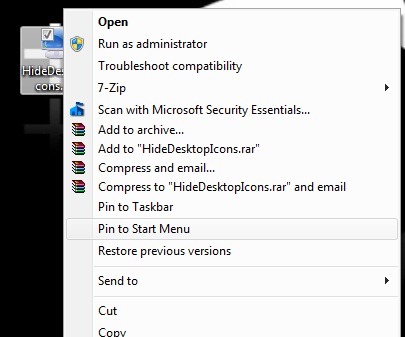
Valitse yksi pikanäppäin näppäimistöllä Napsauta hiiren kakkospainikkeella HideDesktopIcons-sovellusta Käynnistä-valikossa ja valitse Ominaisuudet Näkyvästä valikosta.
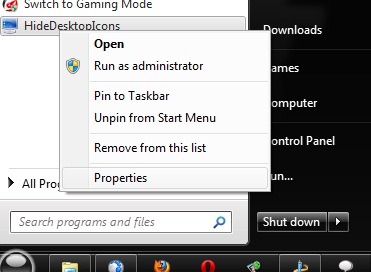
Tab-ul Pikakuva napsauta oikealla olevaa kenttää Pikanäppäin ja paina näppäintä, jota haluat käyttää pikanäppäimenä (muista, että oletusarvoisesti näppäinyhdistelmä sisältää Ctrl+Alt+any_keymissä any_key on valitsemasi avain), napsauta sitten Soveltaa ja Hyvä.
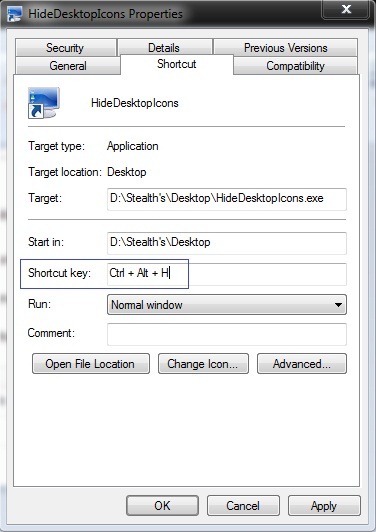
Jos käytät aiempia versioita Windows -käyttöjärjestelmä (Näkymä tai XP) ja haluat lisätä HideDesktopIcons-sovelluksen Nopea käynnistys, avaa a Windows Explorer Jos maistat kuori: Quick Launch osoitepalkissa (jos haluat määrittää sovellukselle pikanäppäimen, sinun on lisättävä se Käynnistä-valikkoon, koska Pikakäynnistys ei salli näppäimistön pikanäppäimiä).
PiilotaDesktopIcons {filelink=8}
Huomautuksia: Jos käytät HideDesktopIconsia ennen kuin teet siihen pikakuvakkeen tehtäväpalkissa tai Käynnistä-valikossa, jotta kuvakkeet tulevat jälleen näkyviin työpöydälle, poista ensin valinta Näytä työpöydän kuvakkeet ja tarkista se sitten uudelleen kontekstivalikosta. Jos tätä ohjelmaa käytettäessä ilmenee virheitä, sinulla ei todennäköisesti ole asennettuna Microsoft Visual C++ -ohjelmaa, jonka voit ladata osoitteesta tässä.


Saatat olla kiinnostunut myös...
