


Of we er liever elk één houden snelkoppel pe Bureaublad voor elk sollicitatie geïnstalleerd, of we onze favoriete nummers en/of foto's bij de hand houden of dat we allerlei soorten bestanden opslaan en UITVOERBARE BESTANDEN rechtstreeks op het bureaublad, zodat we er niet naar hoeven te zoeken via wie weet wat folders onduidelijk (of niet), we komen onvermijdelijk in de situatie terecht waarin we soms geen onderscheid meer kunnen maken achtergrond onder de veelheid van pictogrammen die ons elke keer begroet als we opengaan COMPUTER. Als u zich in de hierboven beschreven situatie bevindt en u bent te lui om het bureaublad op te ruimen of u heeft niet het geduld om pictogrammen op te geven plant op dit punt is dit een snellere manier dan het gebruiken ervan Contextmenuvan een verberg alle bestanden en pictogrammen die maanden, weken of zelfs dagen over de achtergrondafbeelding zijn verspreid, is de creatie van een snelkoppel waarmee u ze met een enkele klik kunt laten verdwijnen of verschijnen wanneer u maar wilt.
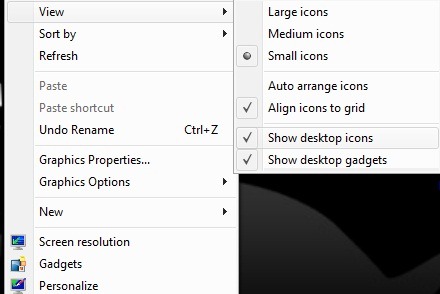
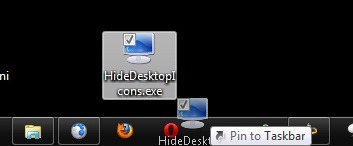
Bureaubladpictogrammen verbergen Het is o kleine applicatie en draagbaar die de optie vervangt Bureaubladpictogrammen weergeven vanuit het contextmenu. GEBRUIKERS Windows 7 kunt ervoor kiezen om het toe te voegen Taakbalk ((vastmaken aan taakbalk) samen met de andere "vaste" applicaties daar, of ze kunnen ervoor kiezen om het toe te voegen Start menu om een sneltoets op het toetsenbord toe te kunnen wijzen (sneltoets).
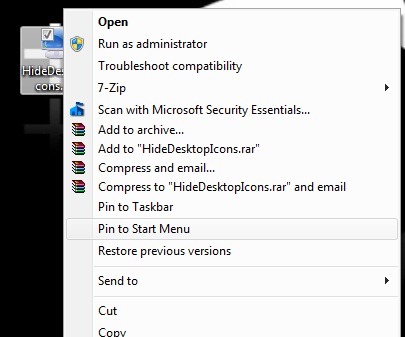
Om er één te kiezen Snelkoppeling op het toetsenbord voor HideDesktopIcons klikt u met de rechtermuisknop op de toepassing in het Startmenu en selecteert u Eigenschappen uit het weergegeven menu.
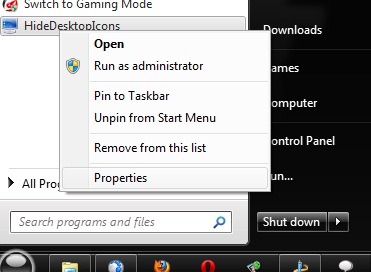
In Tab-ul Snelkoppel klik op het veld aan de rechterkant Sneltoets en druk op de toets die u voor de snelkoppeling wilt gebruiken (onthoud dat de toetsencombinatie standaard Ctrl+Alt+elke_sleutel, waar elke_sleutel is de door u gekozen sleutel), klik vervolgens op Toepassen en OK.
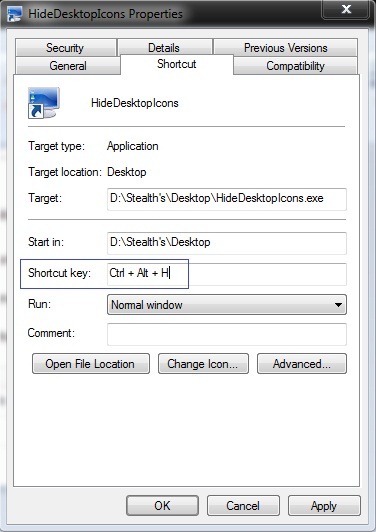
Als u eerdere versies van Windows OS ((Uitzicht of XP) en je wilt HideDesktopIcons toevoegen Snelle lancering, Open er een Windows Explorer Als je smaakt shell: snelle lancering in de adresbalk (als u een sneltoets voor de toepassing wilt toewijzen, moet u deze toevoegen aan het Startmenu, omdat Snelstarten geen snelkoppelingen op het toetsenbord toestaat).
Bureaubladpictogrammen verbergen {bestandslink=8}
Opmerkingen: Als u HideDesktopIcons gebruikt voordat u er een snelkoppeling naar maakt in de taakbalk of het Startmenu, moet u, om de pictogrammen opnieuw op het bureaublad te laten verschijnen, eerst Bureaubladpictogrammen weergeven uitschakelen en dit vervolgens opnieuw aanvinken in het contextmenu. Mochten er fouten optreden bij het gebruik van dit programma, dan heeft u waarschijnlijk niet Microsoft Visual C++ geïnstalleerd, waarvan u deze kunt downloaden hier.


Mogelijk bent u ook geïnteresseerd in...
