


“Disc-at-once -virheen loppua ei voinut suorittaa” on virheilmoitus, joka näkyy versioissa NERO (DVD/CD-polttoohjelmisto), kun haluamme kopioida tietoja a DVD/CD.
Jos aiot palata NERO joka puolelta ja testaat lisää versio, huomaat, että virhe jatkuu, ja jos lopulta päätät käyttää Windowsin DVD/CD-poltinta (oletustyökalu Windows 7 ja Windows XP – Windows Explorer (Kirjoita nämä tiedostot CD-levylle)), on vähän todennäköisyyttä, että tietojen kirjoittaminen DVD-levylle onnistuu. Minun testaamani.
Niille jotka käyttävät Windows 7, DVD-kirjoitusvirhevoi ilmestyä useista syistä:
1. Ensinnäkin optisen yksikön fyysiset ongelmat. DVD/CD RW vika. (Ongelma voi olla käytetystä käyttöjärjestelmästä riippumatta, ja ratkaisu on optisen yksikön muutoksessa. kannettava tietokoneURL -osoitteet Toshiba Se muuttuu hyvin yksinkertaiseksi. Ruuvi on rikki, piirrä sitten Optinen yksikkö ulkopuolella.)
2. DMA (suora muistin pääsy) -tila on pois päältä. DMA: n poistaminen käytöstä lisää huomattavasti optisen yksikön kirjoitus- / lukuaikaa, ja tämä on usein tärkein syy “Disc-at-once -virheen loppua ei voinut suorittaa“.
Ota DMA (suora muisti pääsy) käyttöön Windows 7: ssä.
a. Napsauta-oikea Täydentäjä > Hallita
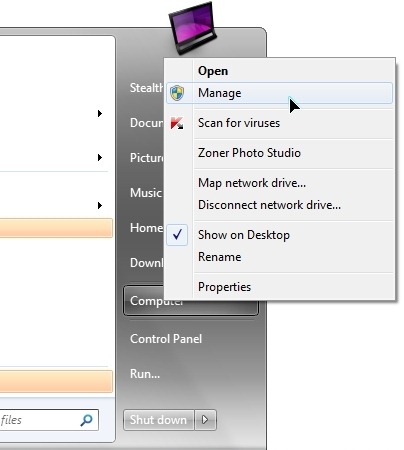
b. Laitehallinta > IDE ATA/ATAPI -ohjaimet > Tunnistaa Cananul ATA: n (ATA -kanava) al DVD/CD RW -optinen yksikkö ja napsauta-oikeistoa siinä > Ominaisuudet.
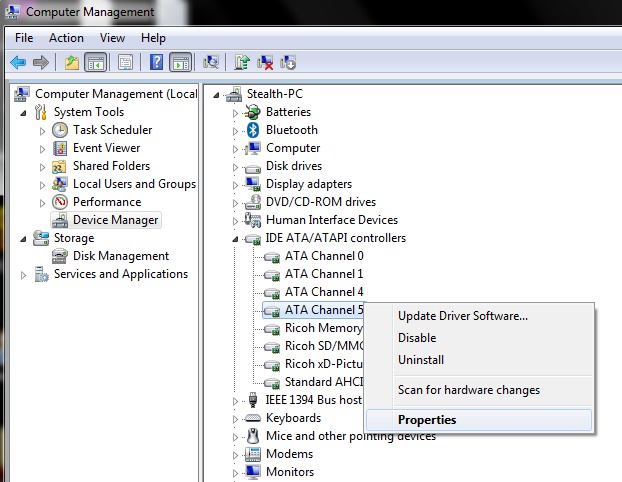
ATA -kanava 5 Minun tapauksessani.
c. Sisä- ATA -kanavan ominaisuudet > Lisäasetukset bifam la “Laitteen ominaisuudet” > Ottaa käyttöön DMA & OK.
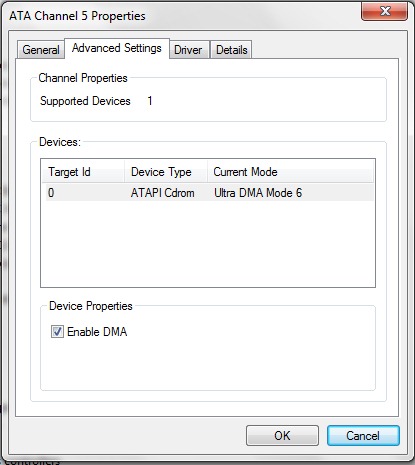
Jälkeen DMA -aktivointiLävitä DVD -levyn kirjoitusprosessi.
3. Päivitä Firmware Dvdram.
Se on hyvin mahdollista, jos sinulla on vanhempi optinen asema (2-3 vuotta), firmware(Yksikön ohjaus- ja ohjausohjelmisto) on alttiita uusien käyttöjärjestelmien käynnistämällä.
On suositeltavaa tunnistaa optisen yksikön tarkka malli ja etsiä valmistajan verkkosivusto, jos kyseiselle mallille on laiteohjelmistopäivityksiä.
Kuinka löydämme dvdram -mallin.
Jompikumpi “Cumputer -hallinta” > “Laitehallinta” > “DVD/CD -ROM -ohjain“…
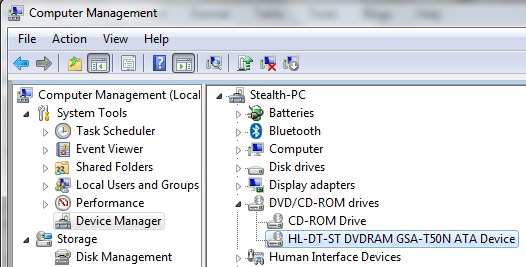
… tai napsauta-oikeassa DVD -asema sisä- “Tietokone” > Ominaisuudet.
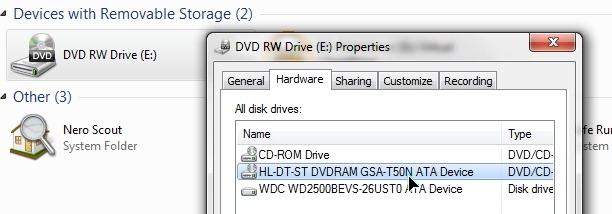
HL-DT-ST DVDRAM GSA-T50N ATA – Yllä olevien kuvakaappausten optisen yksikön malli.
Useimmissa malleissa kannettava tietokoneSivustot Toshiba sarjan Satelliitti A200 ja A300 On olemassa sellaisia DVDRAM -optisia yksiköitä.
Lataa Firmware-päivitys HL-DT-ST DVDRAM GSA-T50N (RP07).
Ladata > Ote > Juoksua GSA-T50N_RR07.EXE (kaksoisnapsauta) > Napsauta painiketta “PÄIVITTÄÄ”.
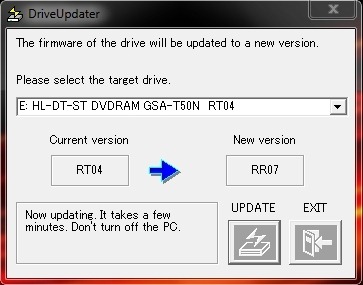
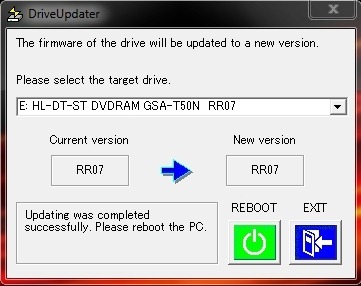
Odota, kunnes laiteohjelmiston päivitysprosessi on valmis, ja napsauta sitten “KÄYNNISTÄ UUDELLEEN” käynnistääksesi tietokoneen uudelleen.
Edellä mainitut olisivat tärkeimmät syyt tietojen kirjoitus- ja lukuvirheet DVD-/CD-levyllä-uri (Disc-at-once -virheen loppua ei voinut suorittaa), mutta on myös tilanteita, joissa huono laatu tai fyysistä vahinkoa levyistä (raaputtaa, merkintätahroja tai muita aineita levyn kirjoituspinnalla) estämään levylle lukemisen/kirjoituksen.


Saatat olla kiinnostunut myös...

2 ajatusta aiheesta “Kirjoita DVD/CD -virhe – Disc-at-once -virheen loppua ei voinut suorittaa”