


“Nevarēja veikt diska kļūdas beigas” ir kļūdas ziņojums, kas tiek parādīts versijās Nero (DVD/CD ierakstīšanas programmatūra), ja mēs vēlamies kopēt datus uz a DVD/CDApvidū
Ja grasies atgriezties Nero no visām pusēm, un jūs pārbaudīsit vairāk versija, jūs ievērosiet, ka kļūda joprojām pastāv, un, ja beidzot izvēlēsities izmantot Windows DVD/CD rakstītāju (noklusējuma rīks Windows 7 un Windows XP – Windows Explorer (Ierakstiet šos failus kompaktdiskā)), ir maza iespēja, ka datu ierakstīšanas darbība DVD tiks veiksmīgi pabeigta. Manis pārbaudīts.
Tiem, kas lieto Windows 7, DVD rakstīšanas kļūdavar parādīties vairāku iemeslu dēļ:
1. Pirmkārt, optiskā bloka fiziskās problēmas. DVD/CD RW defekts. (problēma var rasties neatkarīgi no izmantotās operētājsistēmas, un risinājums ir optiskā bloka maiņā. La klēpjdatorsURL Toshiba tas mainās ļoti viegli. Skrūve ir atskrūvēta, pēc tam izvilkta Optiskā vienība ārā.)
2. DMA (tiešās atmiņas piekļuves) režīms ir izslēgts. DMA atspējošana ievērojami palielina rakstīšanas/lasīšanas laiku optiskajā diskdzinī, un ļoti bieži tas ir galvenais iemesls “Nevarēja veikt diska kļūdas beigas“Apvidū
IESPĒJOT DMA (tiešo piekļuvi atmiņai) operētājsistēmā Windows 7Apvidū
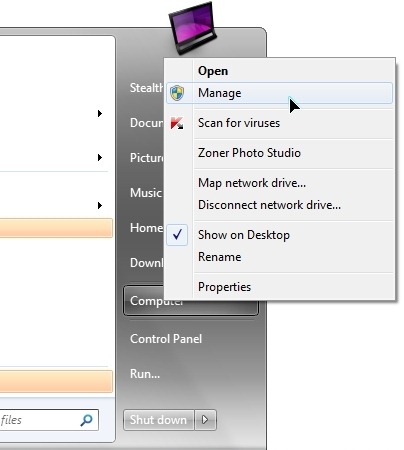
a. Ar peles labo pogu noklikšķiniet uz dators > Pārvaldīt
b. Ierīču pārvaldnieks > IDE ATA/ATAPI kontrolieri > Identificēts pēc ATA kanāla (ATA kanāls) al DVD/CD RW optiskie diskdziņi un ar peles labo pogu noklikšķiniet uz tā > ĪpašībasApvidū
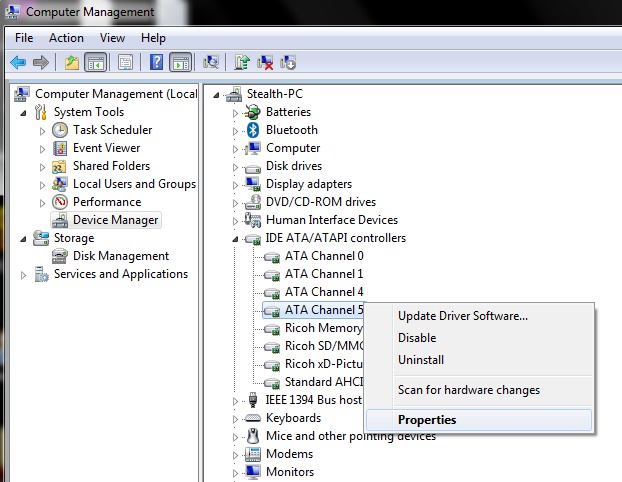
ATA 5. kanāls Manā gadījumā.
c. In ATA kanāla rekvizīti > Papildu iestatījumi bifam la “Ierīces rekvizīti” > Iespējot DMA & Labi.
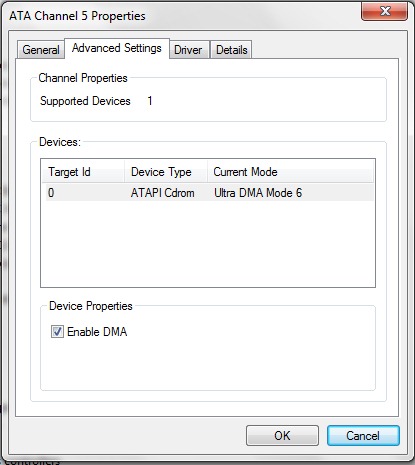
Pēc iespējot DMAatsāciet DVD rakstīšanas procesu.
3. Atjauniniet programmaparatūras DVDRAMApvidū
Tas ir ļoti iespējams, ja jums ir vecāks optiskais diskdzinis (2-3 gadi), programmaparatūra(vienības vadības un kontroles programmatūra), lai tie būtu atjaunināti līdz ar jauno operētājsistēmu palaišanu.
Ieteicams noteikt precīzu optiskā diskdziņa modeli un meklēt ražotāja vietnē, vai šim modelim ir programmaparatūras atjauninājumi.
Kā mēs varam uzzināt DVDRAM modeliApvidū
Vai nu no “Datoru pārvaldība” > “Ierīču pārvaldnieks” > “DVD/CD ROM draiveris“…
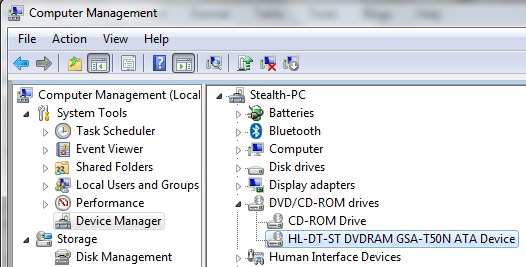
… vai ar peles labo pogu noklikšķiniet uz DVD diskdzinis iekšā “Datora” > ĪpašībasApvidū
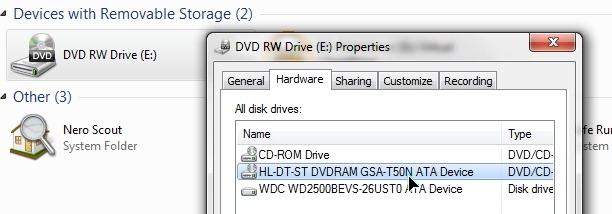
HL-DT-ST DVDRAM GSA-T50N ATA – optiskā diskdziņa modelis no iepriekš redzamajiem ekrānuzņēmumiem.
Lielākajā daļā modeļu klēpjdatorsVietnes Toshiba no sērijas Satelīts A200 un A300 tie ir arī DVDRAM optiskie diskdziņi.
Lejupielādējiet programmaparatūras atjauninājumu HL-DT-ST DVDRAM GSA-T50N (RP07).
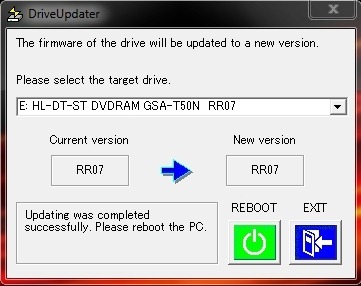
Lejupielādēt > Ekstrakts > Izkropļot GSA-T50N_RR07.exe (dubultklikšķis) > Noklikšķiniet uz pogas “ATJAUNINĀT”Apvidū
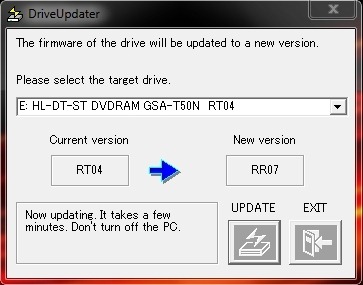
Pagaidiet, līdz programmaparatūras atjaunināšanas process ir pabeigts, un pēc tam noklikšķiniet uz “REBOOT” lai restartētu datoru.
Iepriekš minētie būtu galvenie cēloņi datu rakstīšanas un lasīšanas kļūdas uz DVD/CD-uri (Nevarēja veikt diska kļūdas beigas), taču ir arī situācijas, kurās slikta kvalitāte vai fiziski bojājumi no diskiem (nokasīt, marķieru traipus vai citas vielas uz diska rakstāmās virsmas), lai novērstu diska lasīšanas/rakstīšanas procesu.


Iespējams, jūs interesē arī...

2 domas par “Uzrakstiet DVD/CD kļūdu – Nevarēja veikt diska kļūdas beigas”