


Pour vous réveiller tout d'un coup en entrant dans WhatsApp, démarrez une conversation et…où je suis émoticônes? Tragédie!!! Je pense qu'il m'a fallu quelques jours pour comprendre comment insérer des émoticônes Conversations WhatsApp. La procédure est très simple. Voici ce que vous devez faire :
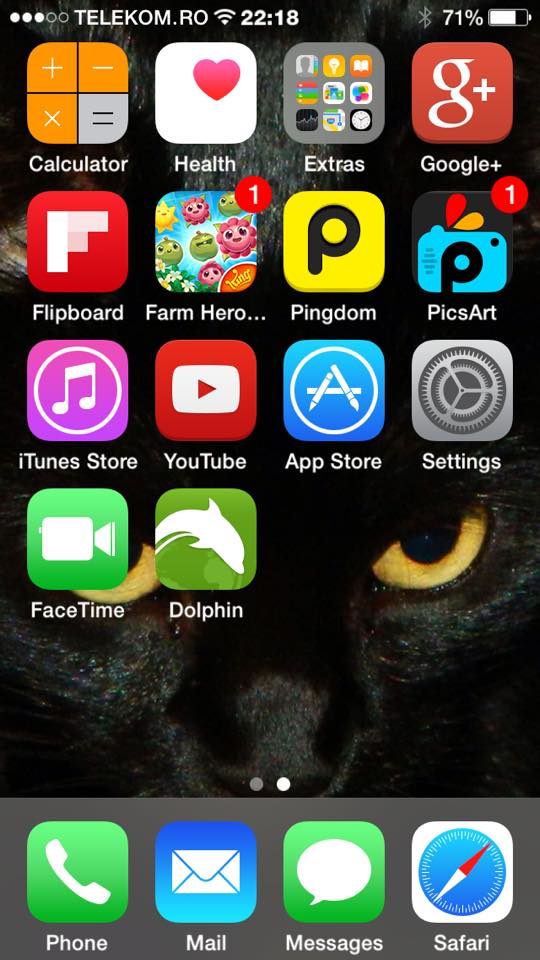
– Ouvrez l'écran du téléphone Apple et accédez à la fonction Paramètres;
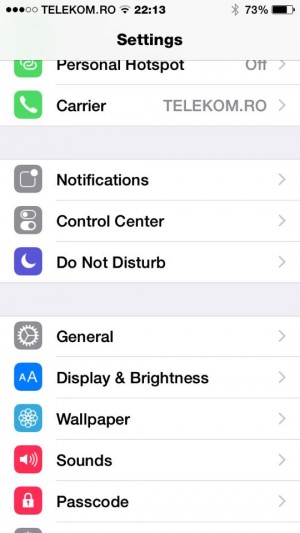
– Intra-intérieur Général;
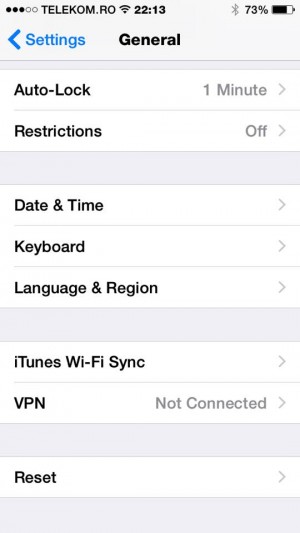
– Cliquez sur la rubrique Clavier;
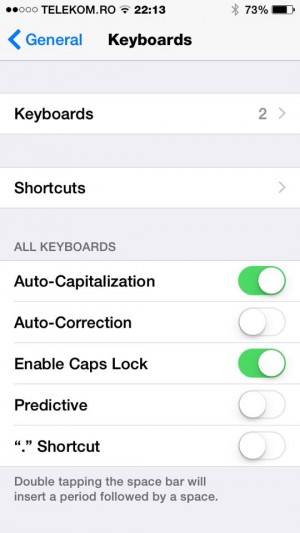
– Cliquez à nouveau dessus Claviers;
– Appuyez sur Ajouter un nouveau clavier;
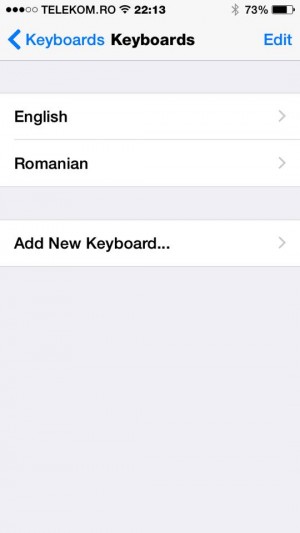
– Rechercher parmi de nombreuses langues Émoji;
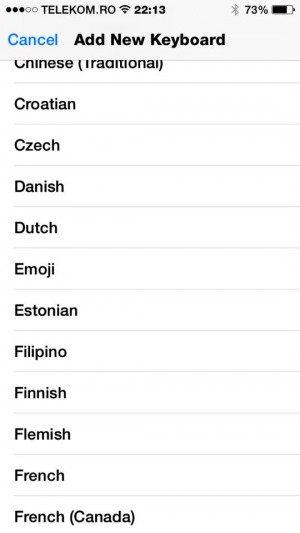
– Cliquez sur Émoji;
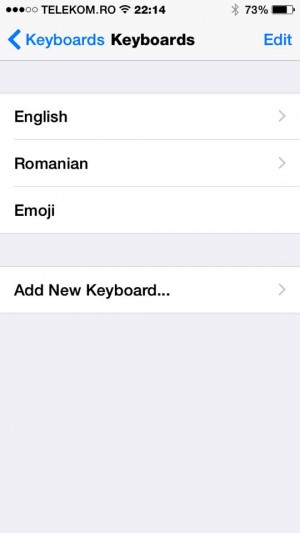
– Appuyez, en haut à droite, sur la section de Modifier;
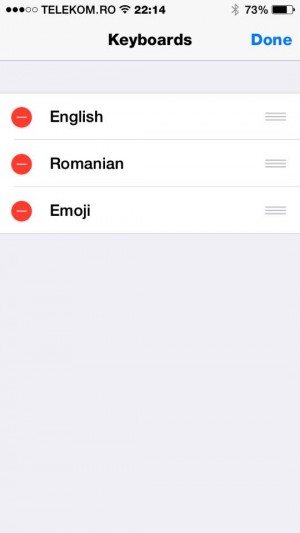
– Muta Émoji du troisième rang au premier rang ;
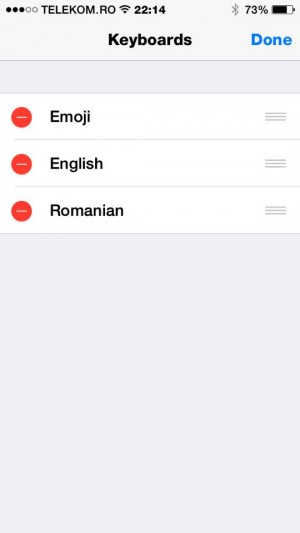
– Retourne Application WhatsApp et appuyez sur la touche en forme de globe, en bas à gauche, à côté de la touche 123 ;

– Et c'est tout ! Ils sont apparus émoticônes! Désormais, vous pouvez être heureux que les filles drôles soient de retour dans vos conversations !

Simple, n'est-ce pas ? :)


Vous pourriez également être intéressé par...
