


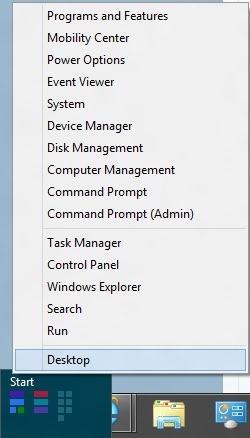
Bien que ce soit un fonctionnalité moins connu al Windows 8, le menu d'accès rapide Gagner+X il est très apprécié par les utilisateurs qui le connaissent. Par défaut, Menu Gagner+X est masqué, il est accessible via la combinaison de touches Windows + X (comme son nom l'indique), ou en faisant un clic droit sur la vignette de prévisualisation al Écran de démarrage, qui s'affiche lorsque nous déplaçons le curseur de la souris vers le coin inférieur gauche de l'écran.
menu Gagner+X (aussi appelé Menu d'alimentation) vise à remplacer à certains égards un le menu Démarrer ce qui manque à Windows 8, permettant aux utilisateurs d'accéder rapidement à divers outils système, comme Programmes et fonctionnalités, Gestionnaire de périphériques, Gestion du disque, Panneau de contrôle, Gestion informatique, Options d'alimentation, Visionneuse d'événements, Task Manager, Courir, Explorateur de fichiers, Recherche, Invite de commande (avec ou sans privilèges de administrateur).
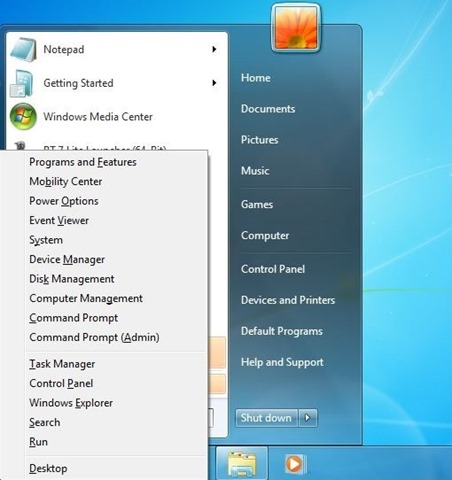
Si vous ne le faites pas mettre à jour Windows 8 et j'utilise toujours Windows 7 ou Windows Vista et je veux utiliser Menu Gagner+X pe sistemele de operare utilisé, vous pouvez le faire très facilement grâce à l'application SnapPlus.
SnapPlus C'est O Utilité gratuite qui ne se contente pas d'ajouter le menu Gagner+X sous Windows 7 et Windows Vista, mais améliore également fonctionnalité d'accrochage dans ces systèmes d'exploitation. Après avoir installé l'application, le menu Win+X peut également être affiché à l'aide de la combinaison de touches Windows + X, comme dans Windows 8. De plus, tout comme dans Windows 8, PROGRAMMES répertorié dans le menu Win+X peut être lancé via raccourci-uri sur le clavier, par exemple lancer Invite de commande en tapant la combinaison de touches Windows + X, alors C (Windows + X + T lancement Gestionnaire des tâches-ul, Windows + X + P lancement Panneau de configuration-ul, Windows + X + M ouvrir Gestionnaire de périphériques-ul, Windows + X + F ouvrir Programmes et fonctionnalités, Windows + X + A ouvrir Invite de commande avec les privilèges de l'administrateur etc).
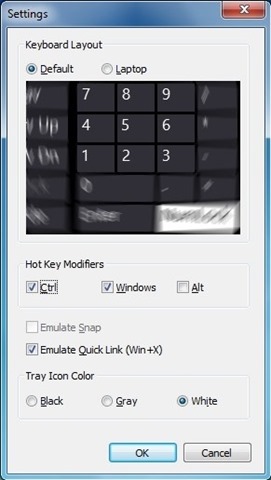
En ce qui concerne fonction d'accrochage, quand SnapPlus courir avec Paramètres par défaut, les utilisateurs peuvent utiliser la combinaison de touches Windows + Ctrl et Clés numériques DEPUIS Est-ce que Pad pour positionner la fenêtre active sur l'écran (par exemple Windows + Ctrl + 3 positionnez la fenêtre dans le coin inférieur droit de l’écran, encore une fois Windows + Ctrl + 9 positionnez la fenêtre dans son coin supérieur droit).
Paramètres par défaut mais SnapPlus peut être modifié selon les préférences (ou le type de ordinateur utilisé) accéder Paramètres SnapPlus (clic droit sur l'icône Snap Plus dans la barre d'état système, puis sélectionnez Paramètres).
Remarque : Sous Windows 7/Vista, le menu Win+X n'est pas accessible en cliquant avec le bouton droit sur le coin inférieur droit de l'écran (ni en cliquant avec le bouton droit sur le bouton Démarrer).
Réglages furtifs – Comment ajouter le menu Win+X de Windows 8 comme dans Windows 7


Vous pourriez également être intéressé par...
