

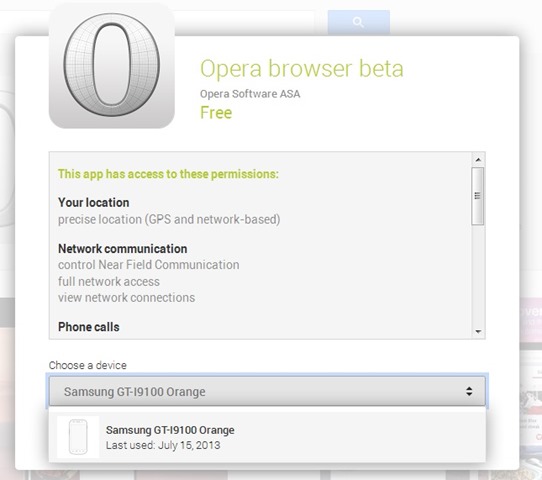
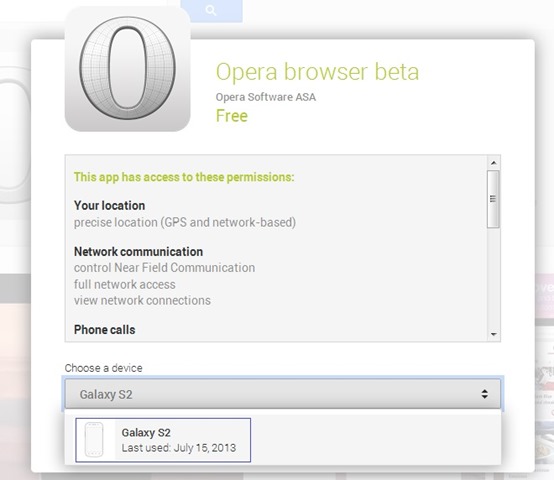
Lorsque nous installons Applications Android directement depuis le site Google Play, il affiche tout Appareils Android que j'ai utilisé notre utilisateur Google. Bien que les afficher soit assez avantageux (surtout si nous disposons de plusieurs appareils de ce type), pouvoir ainsi sélectionner à quel appareil envoyer l'application que l'on souhaite installer (surtout quand on ne veut pas qu'il soit installé sur tous les appareils Android fourni), Google Play affiche les noms des appareils en fonction de le modèle à eux, ce qui, la plupart du temps, est totalement différent de la façon dont nous le connaissons (ou de la manière dont nous l'appelons ; par exemple, SamsungGalaxy S2 est appelé Samsung GT-I9100, encore HTC Sensation Californie HTC Z710e). Il existe également de nombreux cas où les utilisateurs abandonner certains appareils quand échangez-les contre d'autres modèles plus récents, mais Google n'a aucun moyen de le savoir, et il affichera toujours les appareils que les utilisateurs ne possèdent plus.
Heureusement, dans de tels cas, les utilisateurs ont la possibilité de renommer les appareils Android qu'ils utilisent avec l'utilisateur Google (afin que les utilisateurs puissent reconnaître plus rapidement à quel appareil envoyer l'application qu'ils souhaitent installer) ou se cacher du menu les appareils qu'ils ont abandonnés.
Comment pouvons-nous renommer ou masquer les appareils Android utilisés dans Google Play ?
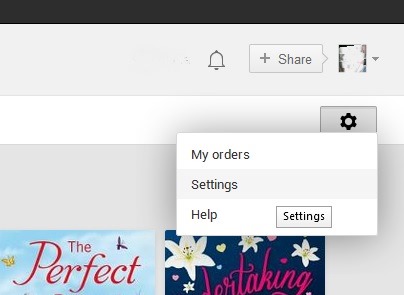
- aller sur le site Google Play, connectez-vous avec votre utilisateur, puis cliquez sur l'icône paramètres affiché dans le coin supérieur droit de la page et sélectionnez Paramètres à partir du menu
- sous Paramètres une liste de tous les appareils Android s'affichera (Mes appareils) que vous utilisez (ou avez utilisé) votre utilisateur Google pour installer des applications ; les appareils affichés seront répertoriés comme Appareil sans nom (pourquoi Google affiche, quand on veut installer des applications, FABRICANT et le modèle appareil et l'opérateur mobile utilisé avec ça)
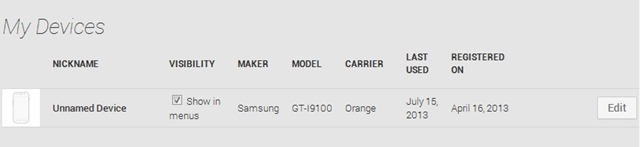
- pour masquer un appareil Android de Google Play il suffit de décocher l'option Afficher dans les menus depuis l'appareil concerné
- pour renommer l'appareil, cliquez sur le bouton Modifier à côté, puis changez son nom et cliquez sur Mise à jour
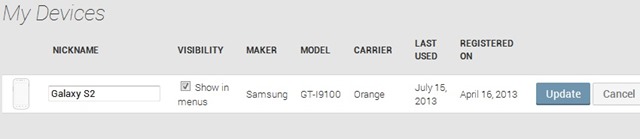
Et c'est tout. Désormais les appareils pour lesquels vous disposez désactivé l'option Afficher dans les menus ne sera plus affiché dans Google Play, et les appareils dont vous disposez RENOMMÉ ils seront affiché avec le nouveau nom, choisi par vous
Réglages furtifs – Comment renommer ou masquer des appareils Android dans Google Play


Vous pourriez également être intéressé par...
