


Par rapport au système d'exploitation Windows XP, qui lui permettra de ACTIVER ou SA Désactiver la voie de hibernation via un seul clic (Control Panel -> Power Options -> Hibernate onglet), systèmes Windows Vista et Windows 7 Il ne vous offre pas cette option. Comment activer / désactiver le mode d'hibernation dans Windows 7.
contenu
Qu'est-ce que le mode d'hibernation (hibernation) et qu'est-ce qui est bon?
Disons que vous avez beaucoup de programmes ouverts et de documents dans lesquels vous travaillez, et à un moment donné, vous devez interrompre votre activité et fermer ordinateur portable-ul / PC-Ul. Le mode d'hibernation vous donne la possibilité de fermer le système, mais de conserver tous les documents et les applications ouvertes. Lors du redémarrage du système, vous n'aurez plus à le retirer de la tête avec l'organisation des applications de travail et des documents. Lors de la fermeture du système via Hibernate, Windows enregistrera toutes les données à l'état actuel, dans le fichier hiberfil.sys.
Pour ceux qui n'utilisent pas d'hibernation, il n'est pas recommandé de maintenir cette option active. hiberfil.sys peut vous occuper un barre d'espace de quelques-uns GB pe disque dur.
Comment activer / désactiver le mode d'hibernation dans Windows 7.
Utilisateurs de Windows 7 Je peux facilement identifier si cette option ne doit pas activer.
Commencer -> la flèche à côté du bouton “Fermer” …
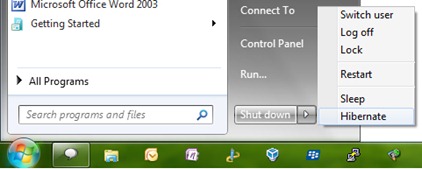
Dans le menu qui s'ouvre, vous pouvez voir la présence de l'option Hiberner.
Désactiver l'hibernation dans Windows 7.
1. Ouver Invite de commandeles privilèges de Administrateur.

2. Command Prompt Toppeux à commander la doublure:
powercfg h off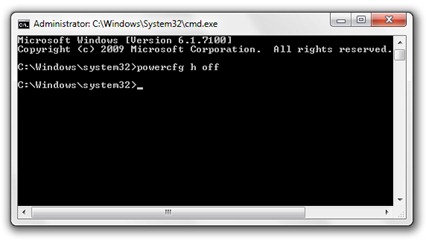
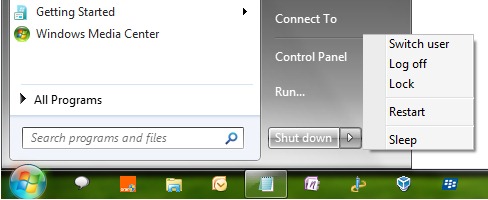
Après l'avoir donné ligne de commande, vous remarquerez que l'option Hibernation disparu de power menu.
Pour vous sauver de l'espace occupé sur le disque dur, courez Nettoyage du disque Pour la partition du système et supprimer Nettoyer de fichiers d'hibernation. Vous pouvez économiser et monter 5-6 Go !
Activez l'hibernation dans Windows 7.
L'activation de l'hibernation est identique à la procédure de désactivation, seulement que la ligne de commande sera:
powercfg h on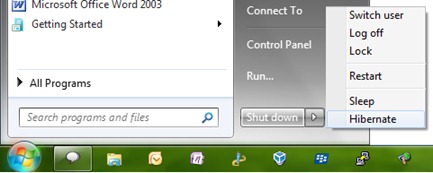
Activer / désactiver le mode d'hibernation dans Windows 7.


Vous pourriez également être intéressé par...

Une réflexion sur “Activer / désactiver le mode d'hibernation dans Windows 7 (hiberfil.sys)”
Hoi.
J'avais accidentellement activé mon anti-spyware installé dans le mode de sommeil de mon ordinateur.
Connaissez-vous peut-être une solution pour le résoudre?
J'entends ou lis votre réponse à ma question,,,
Gr. Walter.