


Dans ce didacticiel, nous apprenons comment activer l'option Hibernation dans le menu Win+X de Windows 8.1 en quelques étapes très simples.
menu Win+X (aussi appelé Power Menu) depuis Windows 8 et Windows 8.1 a pour rôle de remplacer Start Menu DEPUIS Versions précédentes de Windows. Avec ce menu, les utilisateurs obtiennent accès rapide aux plus utilisés outils système: Command Prompt, Control Panel, Task Manager, Run, Device Manager, Disk management, Search, Programs and Features etc.
La différence entre Win+X Menu sous Windows 8 si Win+X Menu sous Windows 8.1 este ca dans Windows 8.1, Microsoft j'en ai ajouté quelques-uns choix en plus de ce menu, à savoir celui de Shut down, Restart et Sleep, offrant ainsi aux utilisateurs un accès plus rapide aux opérations de fermer ou attendre du système. Mais il y a suffisamment d'utilisateurs qui utilisent l'option de Mettre le système en veille prolongée et qui aimerait pouvoir accéder tout aussi rapidement à cette option via le menu Win+X/Power.
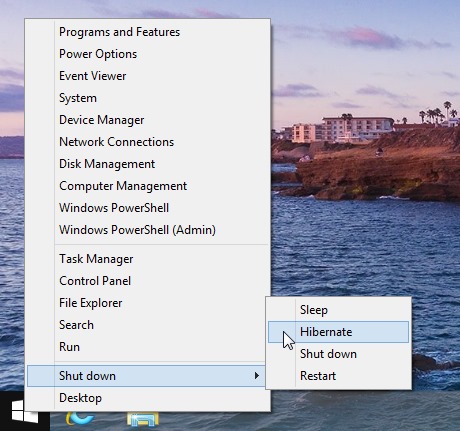
Comment pouvons-nous activer l'option Hibernation dans le menu Win+X de Windows 8.1 ?
- ouvrir Courir (Windows + R) Si vous goûtez powercfg.cpl, alors donnez Entrer (vous pouvez également accéder Options d'alimentation directement depuis le menu Gagner+X)
- Dans Options d'alimentation Cliquer sur Choisissez ce que font les boutons d'alimentation dans le menu de gauche
- Sélectionner Modifier les paramètres actuellement indisponibles
- Dans la rubrique Paramètres d'arrêt, cochez l'option Hibernation (Afficher dans le menu Alimentation), puis cliquez sur Enregistrer les modifications
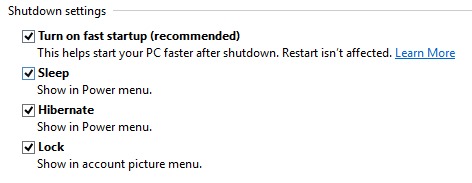
Et c'est tout. option Hiberner sera désormais affiché dans Menu Gagner+X al Windows 8.1.
PARAMÈTRES STEALTH - Comment activer l'option Hibernate dans le menu Win+X de Windows 8.1


Vous pourriez également être intéressé par...
