


En este tutorial, aprendemos cómo activar la opción Hibernar en el menú Win+X en Windows 8.1 en unos pocos pasos muy simples.
menú Win+X (también llamado Power Menu) de Windows 8 y Windows 8.1 tiene la función de sustituir Start Menu DE versiones anteriores de Windows. Con este menú los usuarios obtienen acceso rápido a los mas usados herramientas del sistema: Command Prompt, Control Panel, Task Manager, Run, Device Manager, Disk management, Search, Programs and Features etc.
La diferencia entre Win+X Menu en Windows 8 si Win+X Menu en Windows 8.1 este ca en Windows 8.1, Microsoft agregó algunos elección además de este menú, concretamente el de Shut down, Restart y Sleep, ofreciendo así a los usuarios un acceso más rápido a las operaciones de cerca o apoyar del sistema. Pero hay suficientes usuarios que utilizan la opción de Hibernar el sistema y a quién le gustaría poder acceder a esta opción con la misma rapidez mediante el menú Win+X/Power.
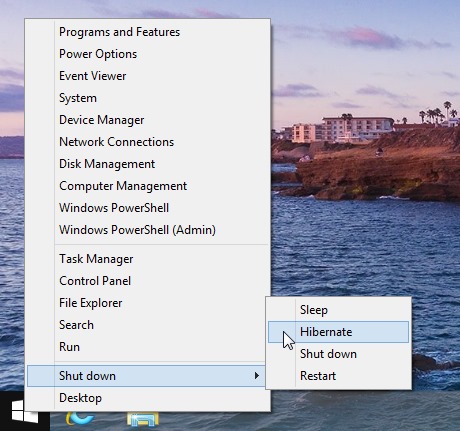
¿Cómo podemos activar la opción Hibernar en el menú Windows 8.1 Win+X?
- abierto Correr (Windows + R) Si sabe powercfg.cpl, luego dar Ingresar (también puedes acceder Opciones de energía directamente desde el menú Ganar+x)
- En Opciones de energía Hacer clic en Elija lo que hacen los botones de encendido en el menú de la izquierda
- Seleccionar Cambiar configuraciones que actualmente no están disponibles
- en la sección Configuración de apagado, marque la opción Hibernar (Mostrar en el menú Encendido), luego haga clic en Guardar cambios
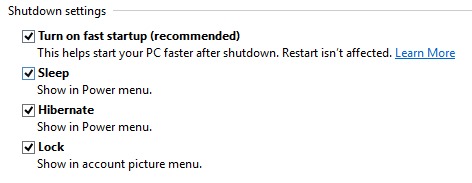
Y eso es todo. opción Hibernar se mostrará a partir de ahora en Menú Win+X Alabama Windows 8.1.
CONFIGURACIÓN DE STEALTH: cómo habilitar la opción Hibernar en el menú Win+X de Windows 8.1


También te puede interesar...
