
Kad god izađe novi test verzija pentru operativni sustavi (bilo da jesu Prozori, Linux sau Mac), korisnicima se preporučuje da ih prvo instaliraju u a virtualni automobil kako bi se osiguralo da oni radi ispravno sau kako ne bi utjecali na trenutno korišteni operativni sustav. Također, ako samo povremeno želite koristiti različite operativne sustave, preporučuje se instalirajući ih također u virtualni stroj.
Oracle VM VirtualBox jedan je od najpopularnijih i najstabilnijih softver s kojim korisnici mogu instalirati i testirati operativne sustave pE virtualni strojevi.
Dok se stvara a virtualni automobil noua, VirtualBox-ul omogućuje svojim korisnicima odaberite željenu veličinu pentru disk-ul virtualni, kao i drugi Postavke kao što su one za memorie, grafika sau mreža. Ali nakon što se operativni sustav instalira na dotični virtualni stroj, korisnici više nemaju mogućnost jednostavne promjene veličine virtualnog diska, ova opcija nije dostupna u postavke virtualnog stroja.
Ako i vi želite povećati prostor na disku u VirtualBoxu, to možete učiniti prema sljedećim uputama:
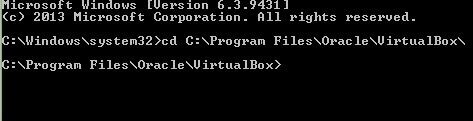
- u glavnom operativnom sustavu otvorite a Naredbeni redak pokrajina Privilegije administratora
- zatim upišite sljedeće naredba I dati Unijeti::
- cd C:Program FilesOracleVirtualBox (gdje C je instalacijska particija od prozora)
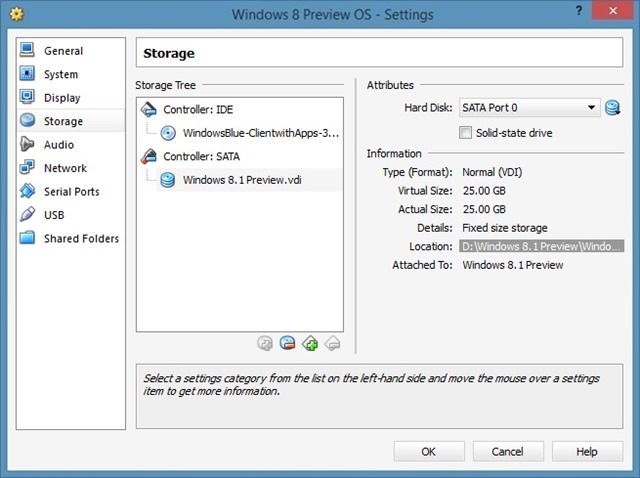
- identificiran lokaciju virtualnog stroja za koje želite povećati prostor na disku(obično se ovo nalazi u C:\Users\Documents\VirtualBox, ali mnogi korisnici radije biraju drugo mjesto za to zbog prostora) otvaranja VirtualBox Manageronda Settings > Skladištenje i klikom na naziv virtualnog stroja (.vdi) u nastavku Drvo za pohranu
- zatim, također u Naredbeni redak, upišite sljedeću naredbu:
- vboxmanage modifyhd –resize 30000 “D:VirtualBoxWindows 8.1 Preview.vdi” (gdje zamijeniti 30000 sa željenom veličinom za virtualni disk i lokacijom D:VirtualBoxWindows 8.1 Preview.vdi s točnom lokacijom vašeg virtualnog stroja)

Pa hoćeš dodajte prostor na virtualnom disku u VirtuilBox, ali da biste koristili novi dodani prostor, morat ćete slijediti korake u nastavku:
- otvoriti Virtualni okvir i pokrenite virtualni stroj čiji prostor na disku želite proširiti
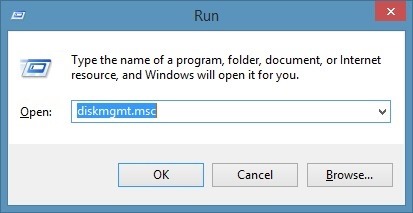
- u operativni sustav instaliran na virtualnom stroju, otvoren Upravljanje diskom (otvoriti Trčanje Ako okusite diskmgmt.msc, onda daj Unijeti)
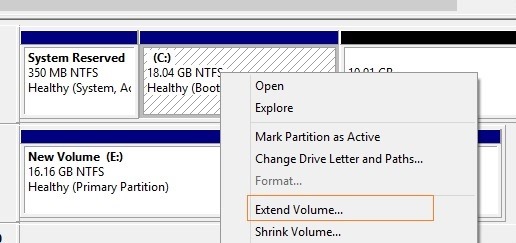
- u Upravljanje diskom, novododani prostor na disku bit će prikazan kao Nedodijeljeni prostor; desni klik na disk-ul virtualni i odaberite Proširi glasnoću iz prikazanog izbornika
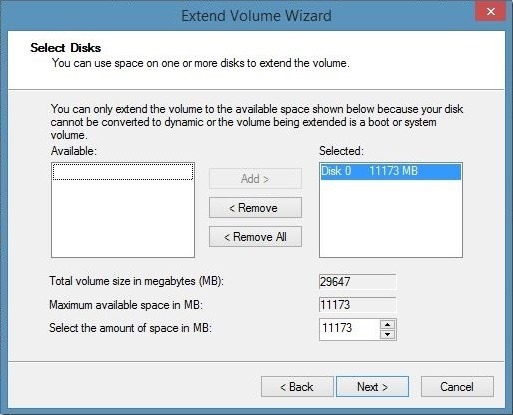
- u Čarobnjak za proširenje glasnoće, kliknite na Sljedeći, odaberite prostor koji želite dodati na disk (sav raspoloživ nedodijeljeni prostor) i ponovno kliknite Sljedeći, onda Završiti
I to je to. Na ovaj način ćete uspjeti povećati prostor na disku VirtualBox virtualnog stroja. Uslijeđuje!
Napomena: Prije nego što slijedite gore navedene korake, preporučljivo je izraditi sigurnosnu kopiju (kopiju) virtualnog stroja na čijem disku želite povećati prostor. Također, imajte na umu da particija na kojoj se nalazi virtualno računalo (.vdi) mora imati dovoljno prostora kako biste mogli povećati prostor na virtualnom disku.
Prikrivene postavke – Kako povećati veličinu diska na VirtualBoxu


