


新しいのが発売されるたびに テスト版 ため オペレーティングシステム (彼らはどうか Windows、 Linux または Mac)、ユーザーは最初にそれらをインストールすることをお勧めします。 バーチャルカー それらを確実にするために 正しく動作します または 現在使用しているオペレーティング システムに影響を与えないため。また、別のオペレーティング システムをたまにしか使用しない場合には、次のことをお勧めします。 仮想マシンにもインストールする。
Oracle VM VirtualBox 最も人気があり安定しているものの1つです ソフトウェア ユーザーができること オペレーティング システムのインストールとテスト PE 仮想マシン。
の作成中 バーチャルカー 新しい VirtualBox-ul ユーザーに許可する 希望のサイズを選択してください ため ディスク-UL仮想、他の人たちと同様に 設定 などの メモリ、 グラフィックス または ネットワーク。ただし、オペレーティング システムがそれぞれの仮想マシンにインストールされると、ユーザーは 仮想ディスクのサイズを簡単に変更することはできなくなりました。、このオプションは次の場合には使用できません。 仮想マシンの設定。
あなたもそうしたいなら VirtualBox のディスク容量を増やす、次の手順を使用してこれを行うことができます。
- メイン オペレーティング システムで、 コマンドプロンプト cu 管理者の特権
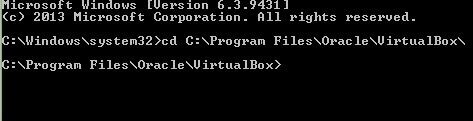
- 次に、次のように入力します 指示 そして与える 入力:
- cd C:\Program Files\Oracle\VirtualBox\ (どこ c のインストール パーティションです Windowsの))
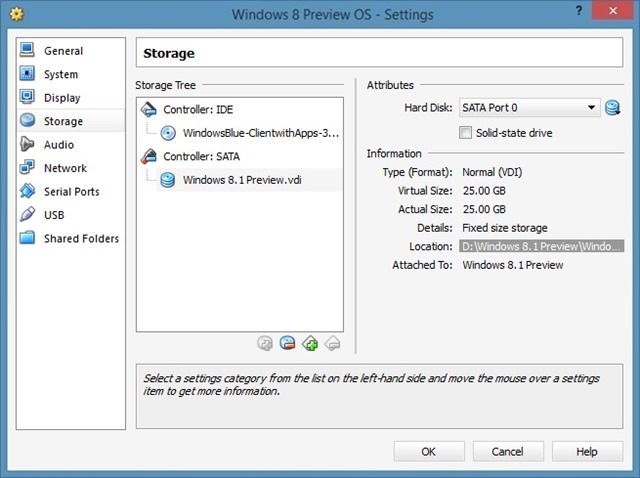
- 特定された 仮想マシンの場所 あなたがしたいのは ディスク容量を増やす(通常、これは次の場所にあります) C:\Users\Documents\VirtualBoxただし、多くのユーザーはスペースの理由から別の場所を選択することを好みます) VirtualBoxマネージャー、 それから 設定 > ストレージ そしてクリックすると 仮想マシンの名前 (。ビデオディ) 下に ストレージツリー
- それから、また コマンドプロンプト、次のコマンドを入力します。
- vboxmanage modifyhd –resize 30000 “D:\VirtualBox\Windows 8.1 Preview.vdi” (ここで置き換えます 30000 仮想ディスクの希望のサイズと場所を指定します。 D:\VirtualBox\Windows 8.1 Preview.vdi 仮想マシンの正確な場所で)

それで、あなたはそうします Virtua の仮想ディスクにスペースを追加するlBox ですが、新しく追加されたスペースを使用するには、以下の手順に従う必要があります。
- 開ける VirtualBox そして 仮想マシンを実行する 拡張したいディスク容量
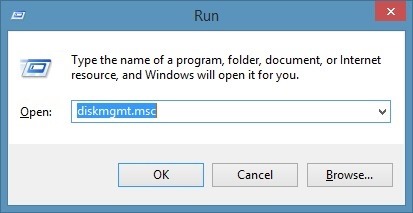
- で 仮想マシンにインストールされているオペレーティング システム、 開ける ディスク管理 (開ける 走る あなたが味わうなら ディスク管理t.msc、それから与える 入力))
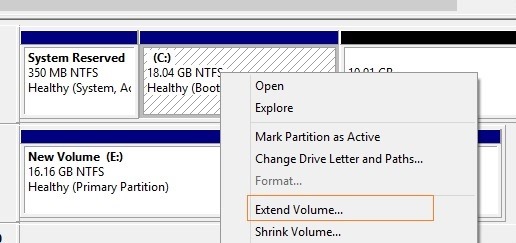
- で ディスク管理、新しく追加されたディスク容量は次のように表示されます。 未割り当てスペース;を右クリックします ディスク-UL仮想 選択します ボリュームを拡張する 表示されているメニューから
- で ボリューム拡張ウィザード、クリックしてください 次、選択 ディスクに追加したいスペース (すべての利用可能な未割り当て領域) を選択し、もう一度クリックします。 次、次に 仕上げる
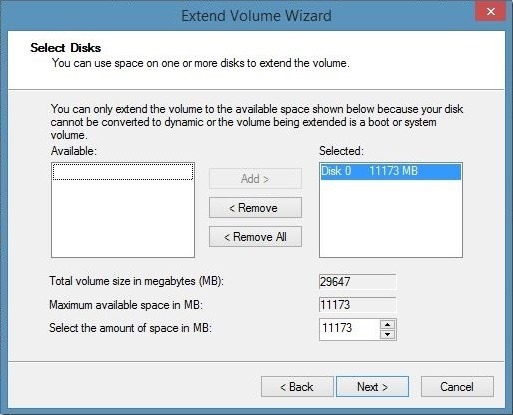
それで終わりです。このようにしてあなたは成功します VirtualBox 仮想マシンのディスク容量を増やす。成功!
注: 上記の手順を実行する前に、スペースを増やすディスク上の仮想マシンのバックアップ (コピー) を作成することをお勧めします。また、仮想マシンが配置されているパーティション (.vdi) には、仮想ディスク上の領域を増やすことができる十分な領域が必要であることに注意してください。
ステルス設定 – VirtualBox でディスク サイズを増やす方法


あなたも興味があるかもしれません...
