


Aina kun uusi julkaistaan testiversio puolesta käyttöjärjestelmät (ovatpa ne Windows, Linux tai Maci), käyttäjiä suositellaan asentamaan ne ensin kohtaan a virtuaalinen auto varmistaakseen, että he se toimii kunnolla tai jotta se ei vaikuta tällä hetkellä käytettävään käyttöjärjestelmään. Myös, jos haluat käyttää eri käyttöjärjestelmiä vain satunnaisesti, se on suositeltavaa asentamalla ne myös virtuaalikoneeseen.
Oracle VM VirtualBox on yksi suosituimmista ja vakaimmista ohjelmistot joiden avulla käyttäjät voivat asentaa ja testata käyttöjärjestelmiä PE -PE virtuaalikoneita.
Kun a luodaan virtuaalinen auto uusi VirtualBox-ul Sallii käyttäjiensä valitse haluamasi koko puolesta virtuaalinen levy, samoin kuin muut Asetukset kuten ne varten muisti, grafiikkaa tai verkko. Mutta kun käyttöjärjestelmä on asennettu vastaavaan virtuaalikoneeseen, käyttäjät heillä ei ole enää mahdollisuutta helposti muuttaa virtuaalilevyn kokoa, tämä vaihtoehto ei ole käytettävissä maassa virtuaalikoneen asetukset.
Jos haluat myös lisää levytilaa VirtualBoxissa, voit tehdä tämän seuraavien ohjeiden avulla:
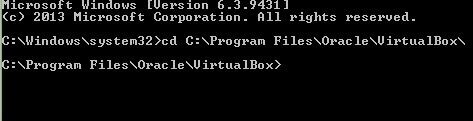
- avaa pääkäyttöjärjestelmässä a Komentokehotus cu Järjestelmänvalvojan etuoikeudet
- kirjoita sitten seuraava komento Antaa Kirjoittaa-
- cd C:Program FilesOracleVirtualBox (jossa C on asennusosio Windows-A
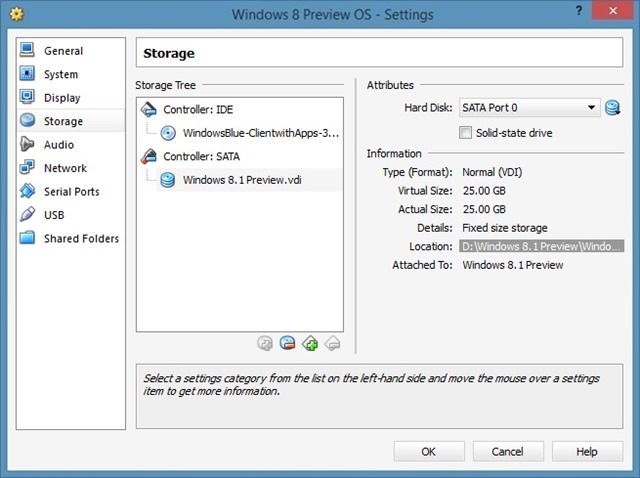
- tunnistettu virtuaalikoneen sijainti jota varten haluat lisää levytilaa(yleensä tämä sijaitsee C:KäyttäjätDocumentsVirtualBox, mutta monet käyttäjät valitsevat sille mieluummin toisen sijainnin tilansyistä) avaaminen VirtualBox Managersilloin Asetukset > Säilytys- ja klikkaamalla virtuaalikoneen nimi (.vdi) alla Säilytyspuu
- sitten myös sisään Komentokehotus, kirjoita seuraava komento:
- vboxmanage modifyhd –resize 30000 "D:VirtualBoxWindows 8.1 Preview.vdi" (missä korvataan 30 000 virtuaalilevylle halutun koon ja sijainnin kanssa D:VirtualBoxWindows 8.1 Preview.vdi virtuaalikoneen tarkan sijainnin kanssa)

Joten tulet lisää tilaa virtuaalilevylle VirtuassalBox, mutta jotta voit käyttää uutta lisättyä tilaa, sinun on noudatettava alla olevia vaiheita:
- avata Virtuaalilaatikko ja ajaa virtuaalikoneen jonka levytilaa haluat laajentaa
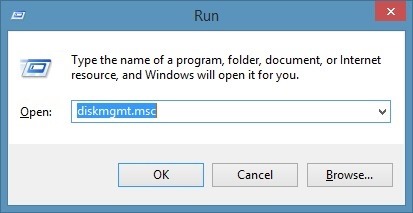
- sisä- virtuaalikoneeseen asennettu käyttöjärjestelmä, avoin Levyn hallinta (Avata Juoksua Jos maistat diskmgmt.msc, sitten antaa Kirjoittaa-A
- sisä- Levyn hallinta, juuri lisätty levytila näytetään muodossa Kohdistamaton tila; napsauta hiiren oikealla painikkeella virtuaalinen levy ja valitse Laajenna äänenvoimakkuutta Näyttävästä valikosta
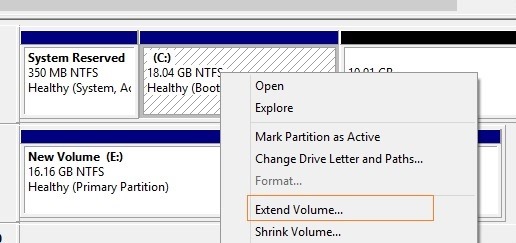
- sisä- Extend Volume Wizard, napsauta SeuraavaValitse tilaa, jonka haluat lisätä levylle (kaikki käytettävissä oleva jakamaton tila) ja napsauta uudelleen Seuraava, sitten Viimeistely
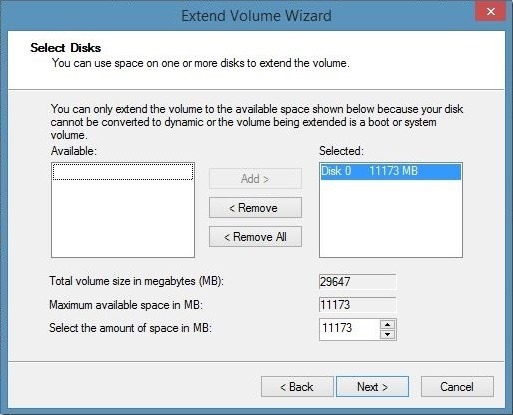
Ja siinä se. Tällä tavalla onnistut lisää VirtualBox-virtuaalikoneen levytilaa. Hanku!
Huomautus: Ennen kuin noudatat yllä olevia vaiheita, on suositeltavaa luoda varmuuskopio (kopio) virtuaalikoneesta, jonka levyllä haluat lisätä tilaa. Muista myös, että osiossa, jossa virtuaalikone sijaitsee (.vdi), on oltava tarpeeksi tilaa, jotta virtuaalilevyn tilaa voidaan lisätä.
Varkain asetukset - Kuinka suurentaa levyn kokoa VirtualBoxissa


Saatat olla kiinnostunut myös...
