

Jedan od nove značajke introduse in sistemul de operare OS X Yosemite este si folosirea in mod zadano ca parola de administare sustava parola contului iCloud conectat la sistem. In versiunile anterioare de X, utilizatorii isi puteau alege singuri Uprava za administraciju in timpul procesului de set up al sistemului, insa in OS X Yosemite acest lucru nu mai este valabil, utilizatorii trebuind sa introduca parola contului ikoud ori de cate ori doresc sa autorizeze rularea anumitor aplicatii sau a efectuarii unor modificari in setarile de sistem.
In anumite situatii insa, folosirea parolei contului ikoud ca parola de administrare a sistemului OS X Yosemite poate constitui un dezavantaj pentru utilizatori (de exemplu, este posibil ca alti utilizatori care au acces la Mac dvs sa cunoasca parola contului ikoud si nu doriti ca acestia sa aiba posibilitatea sa efectueze modificari in setarile sistemului; sau, daca folositi o parola complicata za iCloud može biti prilično nezgodno da ga morate ponovno unositi svaki put kada to trebate Privilegije administratora za postavljanje određenih postavki). Za takve situacije ipak korisnici OS X Yosemite imati priliku da resetiraj administratorsku lozinku sustava i promijenite je u onu neovisnu o iCloud računu (neće utjecati na lozinku iCloud računa).
Kako možemo promijeniti lozinku za administraciju sustava OS X Yosemite (tako da se lozinka za iCloud račun više ne koristi)?
- otvoriti Postavke sustava (u Appleov izbornik) zatim kliknite Korisnici & Grupa
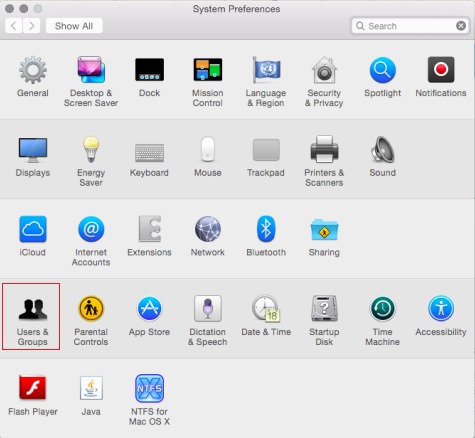
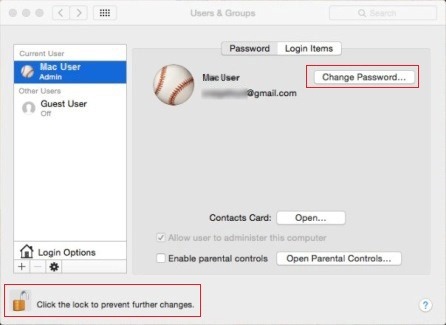
- Kliknuti IKONA u obliku Zatvorena brava prikazano u donjem lijevom kutu prozora i unesite trenutna administratorska lozinka (Mislim parola contului iCloud)
- Zatim kliknite gumb Promjena lozinke (prikazano desno)
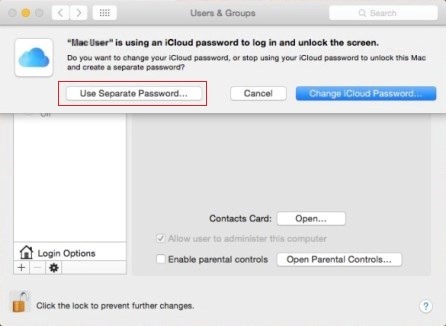
- u prikazanom dijaloškom okviru za potvrdu kliknite na gumb Koristite zasebnu lozinku
- unesite ponovno parola contului iCloudonda probaj novu riječ dva puta (drugi put za provjeriti) i ponovno kliknite na Koristite zasebnu lozinku (opcionalno možete upisati i a savjet za novu administratorsku lozinku, da vam pomogne zapamtiti tu lozinku u slučaju da je ikada zaboravite)
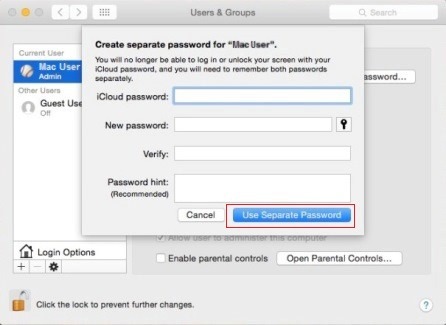
I to je to. Nakon što napravite ove promjene, moći ćete ga koristiti novu administratorsku lozinku kad god to trebate učiniti modificari in setarile sistemului ili za pristup određenim Prijava što zahtijeva administratorske privilegije. Uspjeh!
Prikrivene postavke – Kako promijeniti lozinku administratora u OS X Yosemite


