


In questo articolo vedremo come personalizzare la pagina “Nessun prodotto è stato trovato corrispondente alla selezione” cosa appare quando si segue una ricerca in a Rivista online Cu WooCommerce, non viene restituito alcun risultato. Più precisamente, una breve guida di Le migliori pratiche di WooCommerce per l’ottimizzazione delle vendite e una migliore esperienza per i potenziali acquirenti.
La maggior parte dei temi WordPress ottimizzati per WooCommerce non offrono agli amministratori del negozio la possibilità di personalizzare la pagina in cui non vengono visualizzati risultati dopo una ricerca nel negozio online. “Nessun prodotto è stato trovato corrispondente alla selezione” O “Nessun prodotto trovato“.
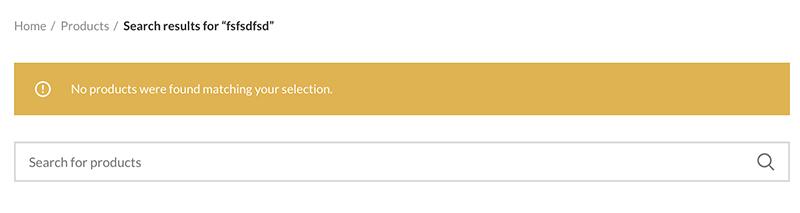
In una pagina in cui non viene visualizzato alcun risultato, il potenziale acquirente non ha altra scelta che tornare al menu di navigazione del sito e vedere se ci sono altri prodotti che gli potrebbero interessare.
Una migliore ottimizzazione per le vendite sarebbe che all'utente venissero offerte in questa pagina informazioni su promozioni, informazioni di contatto rapido o altri prodotti/categorie di prodotti.
Come personalizzare la pagina “Nessun prodotto è stato trovato corrispondente alla selezione” anche WooCommerce
Il file PHP responsabile della pagina in cui si ottengono zero risultati quando si cerca un prodotto in un negozio online con WooCommerce, è no-producs-found.php, situato in wp-content/plugins/woocommerce/templates/loop e contiene il codice:
<?php
defined( 'ABSPATH' ) || exit;
?>
<p class="woocommerce-info"><?php esc_html_e( 'No products were found matching your selection.', 'woocommerce' ); ?></p>
Da quello che si vede, questo file contiene anche il testo che appare nella pagina “Nessun prodotto trovato”. Questo testo differisce da una lingua all'altra, se il negozio online è impostato in una lingua supportata da WooCommerce.
Se vogliamo cambiare il contenuto della pagina “Nessun prodotto trovato“, il metodo migliore è creare un clone di questo file nella cartella del tema attivo: /themes/active_theme/woocommerce/templates/loop/no-producs-found.php. Pertanto, un aggiornamento di WooCommerce non rimuoverà le modifiche apportate.
Dopo questo passaggio, possiamo procedere come desideriamo alla modifica del file no-products-found.php.
È preferibile utilizzare gli shortcode, soprattutto se il tema lo consente “Blocchi UX”, come Flatsome, o “Blocchi HTML” come nel caso di WoodMart e altri temi WooCommerce.
Il mio metodo preferito era sostituire il codice:
<p class="woocommerce-info"><?php esc_html_e( 'No products were found matching your selection.', 'woocommerce' ); ?></p>con uno shortcode ad un blocco HTML dove posso aggiungere banner, prodotti, categorie di prodotti. In questo modo, se viene raggiunta questa pagina, il potenziale acquirente sarà attratto dai prodotti e dalle promozioni del negozio online.
<?php echo do_shortcode('[block id="search"]'); ?>Dove [block id="search"] rappresenta lo shortcode per una pagina HTML personalizzata.
Successivamente, pubblicherò alcune cose su WooCommerce – Best Practice, che abbiamo applicato con successo a diversi negozi online.


Potrebbe interessarti anche...
