


У цій статті ми побачимо, як налаштувати сторінку “Не було знайдено жодних продуктів, що відповідають вашому вибору” що з’являється після пошуку в a Журнал в Інтернеті куточок ВООКУМЕРСЬКА, результат не повертається. Точніше, короткий посібник з WooCommerce найкраща практика для оптимізації продажів і кращого досвіду для потенційних покупців.
Більшість тем WordPress, оптимізованих для WooCommerce, не пропонують адміністраторам магазину можливість налаштувати сторінку, на якій після пошуку в онлайн-магазині не відображаються результати. “Не було знайдено жодних продуктів, що відповідають вашому вибору” або “Продукти не знайдено“.
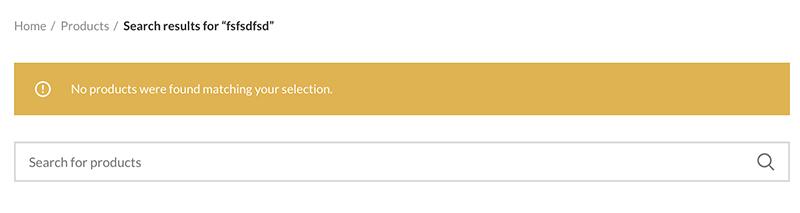
На такій сторінці, де не відображається результат, потенційний покупець не має іншого виходу, як повернутися до навігаційного меню сайту та подивитися, чи є інші товари, які його зацікавили.
Кращою оптимізацією продажів було б надання користувачеві на цій сторінці інформації про акції, швидкої контактної інформації або інших товарів/категорій товарів.
Як налаштувати сторінку “Не було знайдено жодних продуктів, що відповідають вашому вибору” Din woocommerce
Файл PHP, відповідальний за сторінку, на якій немає результатів під час пошуку продукту в інтернет-магазині за допомогою WooCommerce, no-producs-found.php, що знаходиться в wp-content/plugins/woocommerce/templates/loop і містить код:
<?php
defined( 'ABSPATH' ) || exit;
?>
<p class="woocommerce-info"><?php esc_html_e( 'No products were found matching your selection.', 'woocommerce' ); ?></p>
З того, що видно, цей файл також містить текст, який відображається на сторінці “Продукти не знайдено”. Цей текст відрізняється від однієї мови до іншої, якщо в Інтернет-магазині налаштовано мову, яку підтримує WooCommerce.
Якщо ми хочемо змінити вміст сторінки “Продукти не знайдено“, найкращий спосіб — створити клон цього файлу в папці активної теми: /themes/active_theme/woocommerce/templates/loop/no-producs-found.php. Таким чином, оновлення WooCommerce не видалить внесені зміни.
Після цього кроку ми можемо продовжити редагування файлу no-products-found.php.
Бажано використовувати шорткоди, особливо якщо це дозволяє тема “Блоки UX”, як і Flatsome, або “Блоки HTML” як у випадку з WoodMart та іншими темами WooCommerce.
Моїм кращим методом була заміна коду:
<p class="woocommerce-info"><?php esc_html_e( 'No products were found matching your selection.', 'woocommerce' ); ?></p>із коротким кодом до блоку HTML, куди я можу додавати банери, продукти, категорії продуктів. Таким чином, якщо ця сторінка потрапляє, потенційний покупець буде залучений до товарів та акцій в інтернет-магазині.
<?php echo do_shortcode('[block id="search"]'); ?>Де [block id="search"] представляє короткий код для налаштованої сторінки HTML.
Далі я опублікую деякі матеріали WooCommerce – Передовий досвід, який ми успішно застосували до кількох інтернет-магазинів.


Вас також може зацікавити...
