


Se sei un utente Il x, il modo migliore per amministra Tutto account di posta elettronica (iCloud, Gmail, Yahoo ecc.) nello stesso posto è utilizzare l'applicazione predefinita Posta che viene fornito in bundle con questo sistema operativo.
Aggiunta di un account e-mail nell'applicazione Mail nativa del sistema OS X è molto semplice:
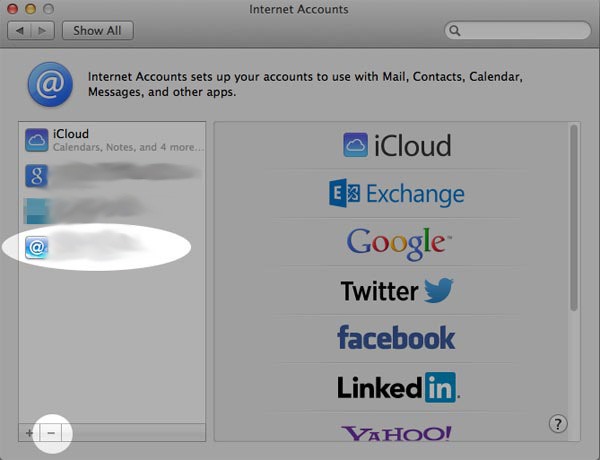
- aprire Preferenze di sistema Quindi fare clic su Account Internet
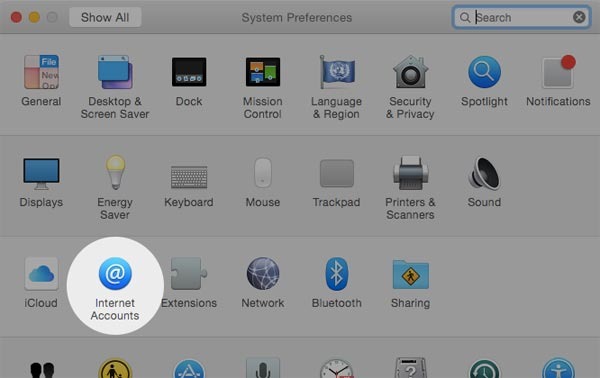
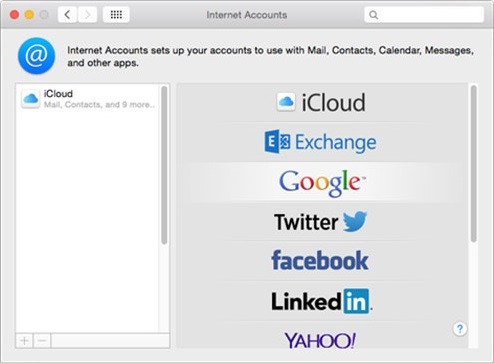
- se hai creato un account durante la prima configurazione del sistema iCloud, noterai che è già aggiunto all'applicazione
- in modo da aggiungi un altro account di posta elettronica, fai clic su SERVIZIO che utilizzi per quell'account (ad es Gmail O Yahoo) dall'elenco visualizzato nell'applicazione; se il servizio che utilizzi non è compreso nel rispettivo elenco, clicca sull'opzione Altro (ultimo della lista)
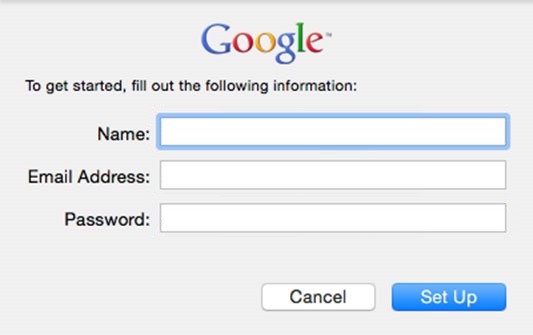
- quindi entra credenziali per l'autenticazione nel rispettivo account e-mail (il tuo nome, Cliente utilizzato per quel servizio, ad esempio nome utente@gmail.com, E parola per l'account di posta elettronica) e fare clic su Impostare
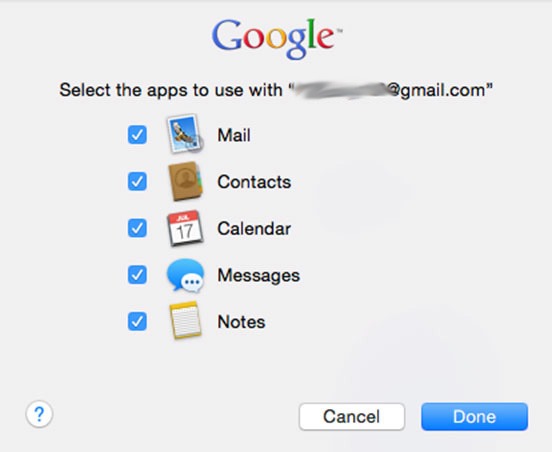
- supponendo che il tuo Mac sia già connesso a Internet, l'applicazione Posta creerà impostazioni corrette in modo da poter utilizzare l'account di posta elettronica aggiunto; una volta completata la configurazione, dovrai scegliere da un elenco di Feature-Uri del servizio che desideri utilizzare (ad esempio, for Gmail hai diverse opzioni tra cui puoi selezionare: posta, calendari, note, messaggi, promemoria ecc.), quindi fare clic su Fatto
Se lo desidera eliminare un account e-mail dall'app Mail in OS X, è ancora più semplice da fare che aggiungere un account:
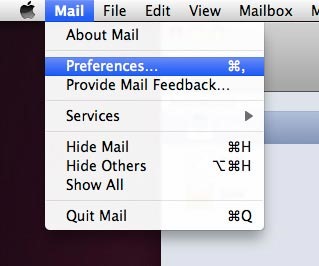
- Apri l'applicazione Posta e fare clic sul menu a discesa Posta dall'angolo in alto a sinistra (accanto all'icona Apple) e seleziona Preferenze (o aperto Preferenze di sistema > Account Internet)
- nell'elenco visualizzato a sinistra (elenco degli account di posta elettronica aggiunti all'applicazione) selezionare l'account che desideri eliminare dall'app Mail, quindi fare clic sul pulsante "–" visualizzato in fondo all'elenco (angolo inferiore sinistro) e confermare l'eliminazione del rispettivo account cliccando su OK
Nota: l'eliminazione di un account di posta elettronica dall'app Mail non influisce sui dati contenuti in quell'account, ma cancellerà solo i dati sincronizzati sul computer.
Impostazioni invisibili – Come aggiungere o eliminare un account di posta elettronica dall'app Mail in OS X


Potrebbe interessarti anche...
