

Recente, Facebook aggiornato Applicazione mobile Messenger (almeno le versioni per Android E iOS) con una serie di Nuove funzionalità e molto utile per gli utenti. Tra questi, i più importanti sono possibilità di creare gruppi di chat (attraverso il quale puoi chattare con tutti i membri di un gruppo in uno la finestra di chat) e l'opzione di manda avanti (ad altri contatti) fotografie E MESSAGGI ricevuto da amici (inoltrare).
Come possiamo creare gruppi di chat nell'applicazione mobile Facebook Messenger?
se lo hai già installato l'ultimo aggiornamento disponibile per Facebook Messenger (se no, entra App store O Google Play per installarlo), molto probabilmente hai notato che nell'applicazione è apparso nuova scheda, dedicato gruppi di chat
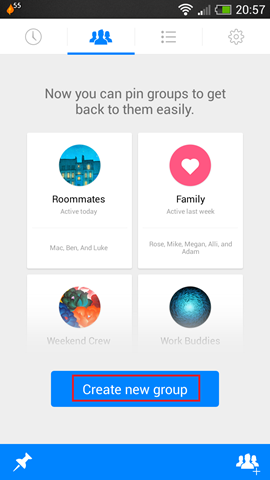
Seleziona la scheda Gruppi - visualizzato nella parte superiore dell'applicazione in Android e in fondo dentro iOS – (inizialmente verrà visualizzato a anteprima su come verranno visualizzati i gruppi creati dall'utente), quindi toccare il pulsante Crea nuovo gruppo
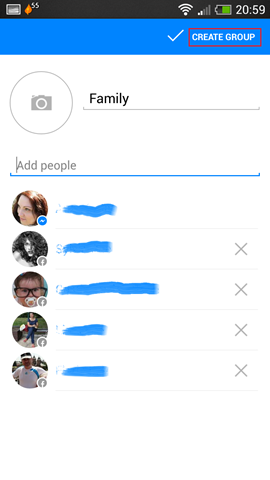
per poter creare un gruppo, deve contenere minimo 3 contatti; seleziona i contatti desiderati per quel gruppo (ad esempio, potresti voler creare un gruppo che contenga solo membri della famiglia), quindi scegli a immaginare per definire il rispettivo gruppo toccando icona della fotocamera (se non selezioni un'immagine per il gruppo, ne verrà visualizzata una combinazione tra le foto dei membri gruppo) e infine toccare il pulsante Creare visualizzato nell'angolo in alto a destra dello schermo (i contatti che aggiungerai al gruppo riceveranno una notifica della sua creazione)
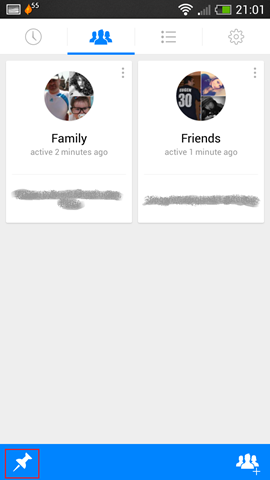
se hai già creato gruppi su la versione web di Facebooke vuoi che vengano visualizzati uno dopo l'altro nella scheda Gruppi dall'applicazione mobile, toccare il pulsante Spillo visualizzato nell'angolo inferiore sinistro dello schermo (Android; in alto a sinistra per iOS), Poi seleziona i gruppi rispettivamente (a turno).
Come possiamo inoltrare foto o messaggi ricevuti dagli amici su Facebook Messenger?
l'opzione di Inoltrare di messaggi o foto da Facebook Messenger è possibile accedervi tenendo premuto premuto a lungo dito su uno messaggio o o foto ricevuto da un amico e che desideri manda avanti un altro amico
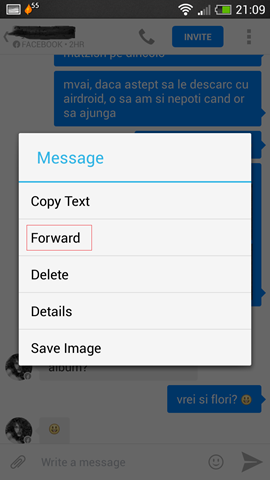
dopo aver selezionato Inoltrare dal menu visualizzato, selezionare il contatto a chi vuoi inviare il rispettivo messaggio/foto, e poi confermare toccando SÌ (Android) adesso OK (iOS)
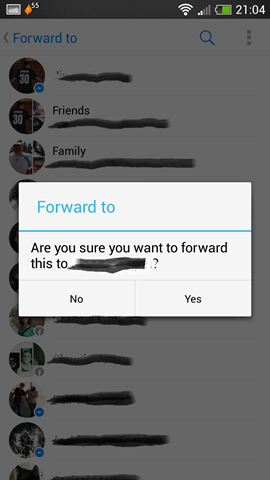
E questo è tutto. seguente Istruzioni sopra sarai in grado di creare gruppi di chat In Facebook Messenger e anche per inoltrare ad altri contatti foto o messaggi ricevuti dagli amici. Godere!
Impostazioni invisibili – Come creare gruppi di chat e inoltrare messaggi e foto in Facebook Messenger


Potrebbe interessarti anche...
