


Un'altra nuova funzionalità per Sistema operativo Windows 8 lo è anche Schermata di blocco, considerato necessario dalla maggior parte degli utenti di compresse, ma ciò può diventare irritante per gli utenti di desktop.

Se sei tra quelli dell'ultima categoria e non vuoi che venga visualizzata la schermata di blocco ogni volta che blocchi il computer, puoi farlo molto facilmente Disabilitare seguendo i passaggi descritti di seguito.
Cosa significa disabilitare la schermata di blocco in Windows 8?
Daca disabilitare la schermata di blocco in Windows 8, quando avvii il sistema o quando vuoi sbloccarlo, verrà visualizzata direttamente la schermata di accesso, senza che prima venga visualizzata la schermata di blocco (ovviamente).
Come disabilitiamo la schermata di blocco in Windows 8?
- aprire Editor di politiche di gruppo (gusto Windows + r aprire Correre, poi scrivi Gpedit.msc E dare Entrare)
- navigati catre Configurazione del computer > Modelli amministrativi > Pannello di controllo > Personalizzazione
- nel pannello di destra, fare doppio clic (o fare clic con il pulsante destro del mouse > Proprietà) all'ingresso Non visualizzare la schermata di blocco
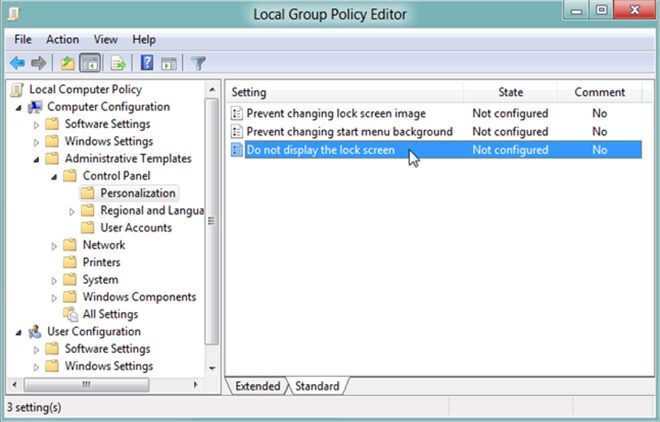
- nella finestra delle proprietà selezionate Abilitato, quindi fai clic su OK
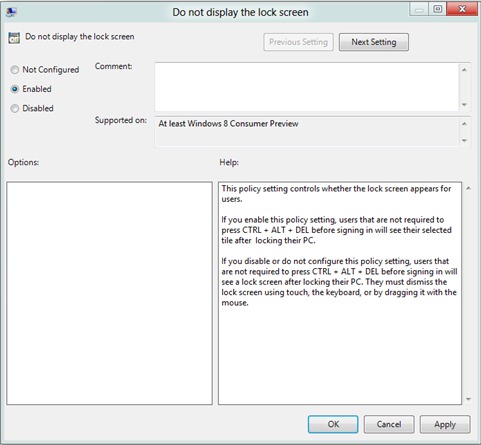
Nel caso tu lo voglia riattiva Blocco schermo-ul, seguire gli stessi passaggi di cui sopra e selezionare Disabile O Non configurato.
Impostazioni invisibili – Come disattivare la schermata di blocco in Windows 8


Potrebbe interessarti anche...

Un pensiero su “Come possiamo girare la schermata di blocco in Windows 8”