


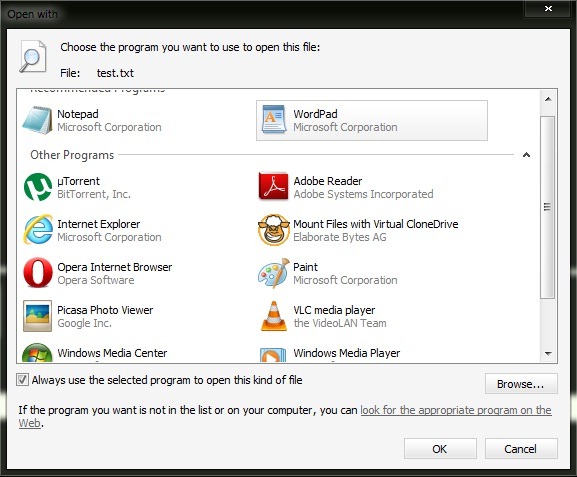
In Windows diversi tipi di File Sono associati a determinati programmi installato per impostazione predefinita, insieme al sistema, o installato successivamente dall'utente (ad esempio, quando installiamo Microsoft Office, i file .doc sono associati a MS Parola). Inoltre, l'utente può associare qualsiasi tipo di file – facendo clic destro su di esso e selezionando Aperto con – con un determinato programma, ma non ha la possibilità di farlo ripristinare l'associazione al valore predefinito (ovvero, non è possibile restituirlo associazione creata da Windows tra un tipo di file e un programma, a meno che l'utente non sappia quale sia il programma a cui il file era inizialmente associato o se ne chiama uno Registra Hack).
Annulla l'associazione dei tipi di file È o applicazione portatile gratuita, che consente Utente Windows 7 SU reimpostare le associazioni dei file al valore predefinito.
Ciò che fa effettivamente questa app è dissociare un tipo di file dal programma a cui è associato attualmente, in questo modo tornando a l'associazione predefinita effettuata da Windows. Tutto ciò che deve essere fatto è selezionare un tipo di file dall'elenco visualizzato dall'applicazione, quindi fare clic sul pulsante Rimuovi l'associazione dei file (in questo modo l'associazione effettuata dall'utente live verrà cancellata Aperto con per il tipo di file selezionato).
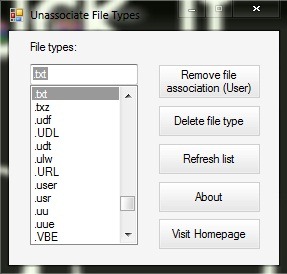
Elimina il tipo di file cancella completamente le associazioni tra file e programmi, sia quelle effettuate dall'utente che quelle predefinite.
Nota: compatibile con Windows Vista. Per funzionare correttamente, l'applicazione deve essere eseguita con privilegi di amministratore (Esegui come amministratore).
Credito @winhelponline.com


Potrebbe interessarti anche...

2 pensieri su “Come resettare le associazioni di file in Windows 7”