


Sono passati quasi 2 mesi da allora Microsoft lanciato Aggiornamento di Windows 8.1, essendo questo disponibile gratuito per gli utenti Windows 8 E Windows 8.1 In Windows Store. Ma se sei un utente Mac e voglio testare il nuovo aggiornamento di Windows sui dispositivi forniti è possibile installare prova di Windows 8.1 Attraverso Assistente del campo di addestramento o in Scatola virtuale.
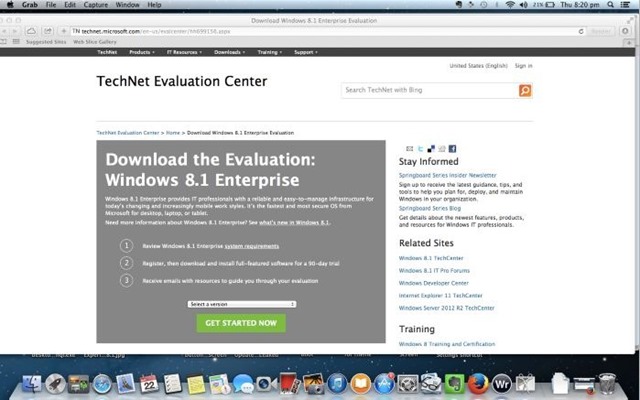
Se lo hai già installato Windows 7 O Windows 8 PE Mac, puoi scaricare Immagine iso di installazione a Windows 8.1 Attraverso Assistente all'aggiornamento di Windows 8.1. Ma se non ne esegui nessuno Versione di Windows sul tuo Mac, l'unica opzione è scaricare la versione di prova Windows 8.1 Aggiornamento aziendale dal sito web MicrosoftTechNet Usando Link-ul visualizzato alla fine di questo articolo (dovrai prima farlo accedi al sito Cu il tuo account Microsoft). Inoltre, se ne hai uno codice di licenza valido per Windows 8 O Windows 8.1, potrai scaricare i rispettivi sistemi (ricorda però che non puoi scaricare Windows 8.1 con un codice di licenza per Windows 8, né viceversa), e poi potrai aggiornare l'aggiornamento Windows 8.1 DA Windows Store.
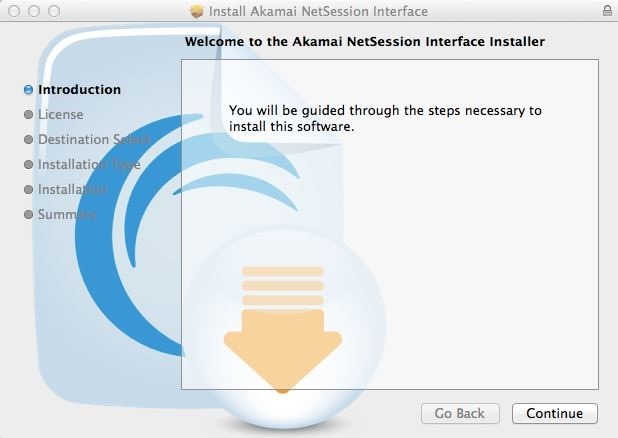
Prima dell'a scarica la versione di prova (e dopo aver effettuato l'accesso al tuo account Microsoft), ti verrà chiesto di installare Interfaccia Akamai NetSession, E gestore dei download che aumenterà la velocità del processo di download. Quindi, dopo aver ottenuto il file Immagine di installazione per Versione di prova di Windows 8.1, puoi installare la versione di prova tramite Campo di addestramento, o dentro Scatola virtuale.
Scarica Windows 8.1 Update Enterprise edition (versione di prova 90 zile).
Impostazioni invisibili – Scarica la versione di prova di Windows 8.1 sul dispositivo Mac


Potrebbe interessarti anche...
