


時々、それを確実にするために、 オペレーティングシステム で働いています 最適なパフォーマンス、更新しなければなりません ドライバー のために ハードウェアコンポーネント。いくつかの システムエラー 何らかの理由で現れることもあります 古いドライバー、要件を満たさなくなりました アプリケーション 使用されている、またはインストールされているオペレーティング システムの場合でも。最も簡単な方法は、 コンピューターのドライバーを更新する 終わっています Windows Update。また、ユーザーは次の方法で識別できます。 デバイスマネージャ システム/ハードウェア コンポーネントで使用されるドライバーについては、次のサイトから最新バージョンをダウンロードできます。 メーカーのウェブサイト (システム構成に組み込まれるハードウェア コンポーネント)。
ユーザー向け Windows 誰が所有していますか 専用のビデオカードを搭載したコンピュータ の AMD (前者 我々は持っていた)、それを維持する最も簡単な方法 ビデオカードドライバー ユーティリティの使用状況は最新です AMDドライバーの自動検出。
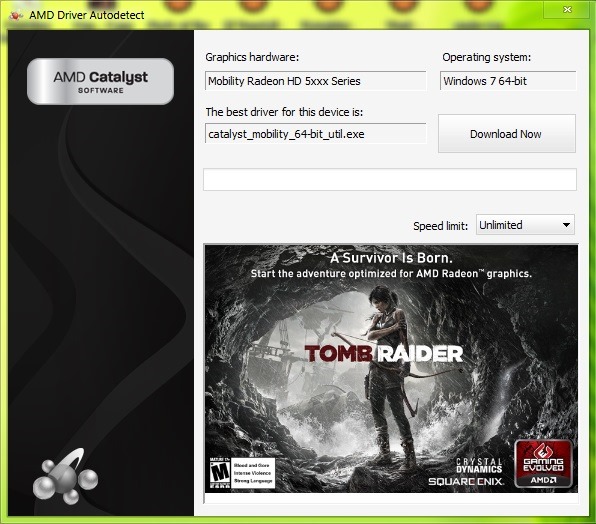
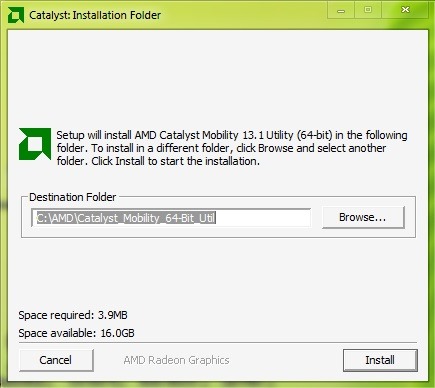
AMDドライバーの自動検出 特定するだろう ビデオカードのモデル および、システム パフォーマンスを最大化するための最適なドライバーをユーザーに提供するためにコンピューターにインストールされているオペレーティング システム (および ビデオ/オーディオ品質 より良い)。使用されているビデオ カード用の新しいドライバーが利用可能な場合、ユーティリティはそれを (ユーザーがクリックするだけで) 次の場所からダウンロードします。 サイト-UL公式AMDを選択し、コンピュータにインストールします。
注: 使用するシステムのパフォーマンスとセキュリティを確保するため、(製造元の Web サイトからの) オリジナルのドライバーのみをインストールすることをお勧めします。
ステルス設定 – AMD Driver Autodetect を使用して AMD グラフィックス カードのドライバーを更新します


あなたも興味があるかもしれません...
