

頻繁に作業することに慣れている場合は、 システムフォルダー (マイ コンピュータ、マイ ドキュメント、個人フォルダ、ダウンロード、マイ ミュージックなど) であれば、おそらくそれを使用するでしょう。 ショートカットウリ にあるこれらに デスクトップ。
エアロタイル それはoです フリーウェアアプリケーション これは許可されます Windows 7 ユーザー デスクトップに表示するには タイルサイト 最も一般的なシステム フォルダーの場合。タイルを表示するには、アプリケーションを開き、 システムフォルダーを確認してください ショートカットを作成したい場所へ。
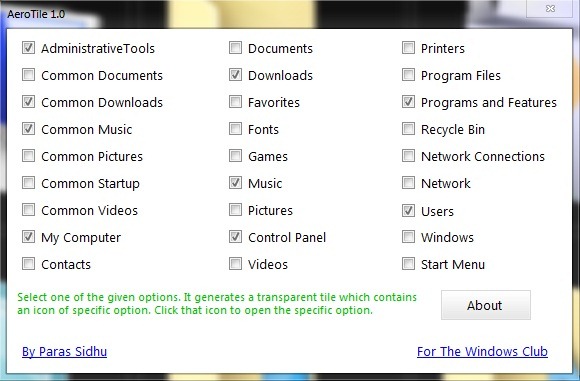
単純なショートカットと AeroTile で使用されるタイルの違いは、後者の方が大きく、 背景-超光沢、デスクトップに アスペクト エアロスタイル、タイルを表示した後も背景画像が表示されたままです。 透明性 彼らに。
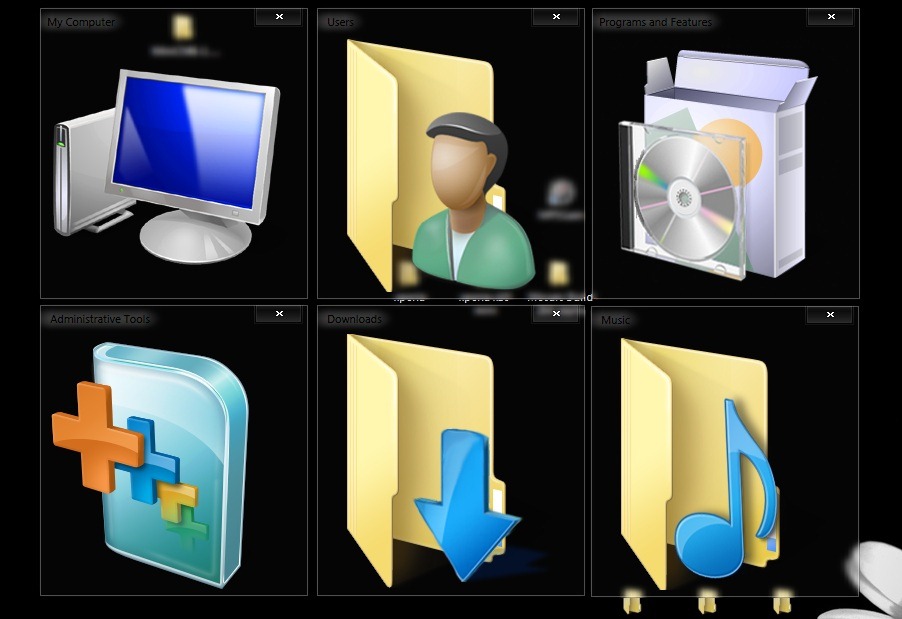
プラスでは、 AeroTile ショートカットを閉じることができます それらが役に立たなくなったとき、またはデスクトップ上でそれらが邪魔になったとき(アプリケーションの助けを借りて再び表示できます)。
注: このアプリケーションはインストールの必要がなく、Windows Vista および Windows 7 と互換性があります。
ステルス設定 – AeroTile を使用してデスクトップにシステム フォルダーのショートカットを追加する


あなたも興味があるかもしれません...

Windows7のCustomizeza folderele de sistem(システムフォルダーカスタマイザー)
システム フォルダー カスタマイザーは、Windows 7 ユーザーがシステム フォルダー (Windows Ex...
Windows7の名前Windowsライブラリをカスタマイズするにはどうすればよいですか
ほとんどのコンピュータ ユーザーは、コンピュータの名前であろうと、自分の PC やラップトップをパーソナライズすることを好みます。
Internet Security Controller を使用してソーシャル ネットワークへのアクセスを制御する
Twitter、MySpace、Facebook などのソーシャル ネットワークは最近非常に人気が高まっており、...
背景画像/壁紙に従って変更するためにエアロのテーマの色を設定する方法
あなたが Windows 7 ユーザーで、オリジナルのシステムではなくカスタマイズされたシステムの外観を好むのであれば、おそらく...